ক্লাউড স্টোরেজ ও NAS ফাইল AI টুলের সঙ্গে ব্যবহার করুন
Claude, ChatGPT ও Antigravity-এর মতো AI টুলকে RaiDrive-এর সমর্থিত সব স্টোরেজের ফাইলে অ্যাক্সেস দিন — Google Drive ও OneDrive-এর মতো ব্যক্তিগত ও ব্যবসায়িক ক্লাউড, Amazon S3-এর মতো অবজেক্ট স্টোরেজ, এবং NAS (বাড়ি বা অফিসের নেটওয়ার্কে থাকা স্টোরেজ ডিভাইস) বা সার্ভার — নিজে আগে ডাউনলোড না করেই। RaiDrive স্টোরেজকে Windows-এ একটি ড্রাইভ লেটার হিসেবে দেখায় (একে মাউন্ট করা বলে)। AI টুল তখন সেই ড্রাইভে ডেস্কটপ ফোল্ডারের মতোই কাজ করে।
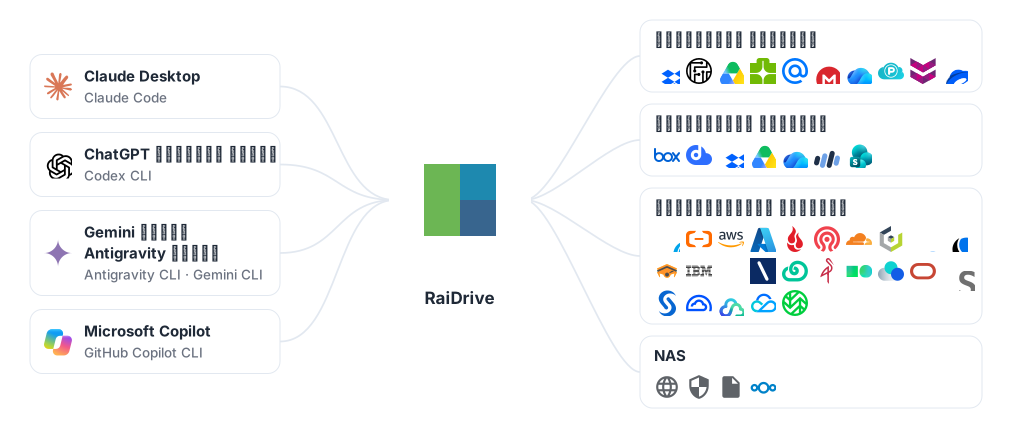
এটি কীভাবে কাজ করে
AI ডেস্কটপ অ্যাপ ও কোডিং এজেন্ট (টার্মিনালে চলে এবং আপনার হয়ে ফাইল বদলায় এমন AI টুল) আপনার PC-র ফোল্ডারে কাজ করে। ফোল্ডারটি যে ক্লাউডে আছে, তা তারা জানে না। RaiDrive স্টোরেজকে একটি ড্রাইভ লেটারে রাখে, তাই আপনি AI টুলে সেই ড্রাইভের একটি ফোল্ডার খোলেন:
- RaiDrive-এ স্টোরেজ সংযোগ করুন — যেমন Google Drive-কে
Z:হিসেবে। - AI টুলে সেই ড্রাইভের একটি ফোল্ডার খুলুন বা সংযুক্ত করুন, যেমন
Z:\Documents। - AI টুল সেখানকার ফাইল পড়ে। যে টুল ফোল্ডারে কাজ করে, সে ফলাফলও সেখানে লেখে। AI টুল যখন যে ফাইল ব্যবহার করে, RaiDrive শুধু তখনই সেই ফাইল ডাউনলোড ও আপলোড করে।
প্রতিটি সেবার জন্য আলাদা কানেক্টরের (অতিরিক্ত অ্যাড-অন) দরকার নেই। RaiDrive যত স্টোরেজ সমর্থন করে, সবই একইভাবে কাজ করে: ব্যক্তিগত ক্লাউড, ব্যবসায়িক ক্লাউড, S3-সামঞ্জস্যপূর্ণ অবজেক্ট স্টোরেজ, এবং WebDAV, SFTP বা FTP (নেটওয়ার্কের মাধ্যমে সার্ভারের ফাইলে পৌঁছানোর পদ্ধতি) ব্যবহার করা সার্ভার। RaiDrive-এর নিজের কোনো AI বৈশিষ্ট্য নেই। AI টুলের কাছে RaiDrive ড্রাইভ একটি সাধারণ ড্রাইভ।
আপনার AI টুল বেছে নিন
নিচের কিছু টুল CLI: টার্মিনালে (যে উইন্ডোতে কমান্ড টাইপ করা হয়, যেমন PowerShell) নাম টাইপ করে চালানো প্রোগ্রাম। “সেখানে claude চালু করুন” মানে: একটি টার্মিনাল খুলুন, cd দিয়ে সেই ফোল্ডারে যান এবং claude টাইপ করুন।
| AI টুল | ড্রাইভের ফাইল কীভাবে খোলে | গাইড |
|---|---|---|
| Claude Desktop, Claude Code | ড্রাইভের ফোল্ডার সংযুক্ত করুন (Claude Desktop) অথবা সেখানে claude চালু করুন (Claude Code) |
Claude |
| ChatGPT ডেস্কটপ অ্যাপ, Codex CLI | ড্রাইভের ফোল্ডার প্রজেক্ট হিসেবে খুলুন (ChatGPT ডেস্কটপ অ্যাপ), অথবা সেই ফোল্ডারে codex চালু করুন (Codex CLI) |
ChatGPT ও Codex |
| Gemini অ্যাপ, Gemini CLI, Antigravity অ্যাপ, Antigravity CLI | ড্রাইভ থেকে ফাইল আপলোড করুন (Gemini অ্যাপ, শুধু পড়া), ড্রাইভের ফোল্ডার প্রজেক্ট হিসেবে খুলুন (Antigravity অ্যাপ), অথবা সেখানে agy (বা gemini) চালু করুন |
Gemini ও Antigravity |
| Microsoft Copilot, GitHub Copilot CLI | চ্যাটে ড্রাইভ থেকে ফাইল সংযুক্ত করুন এবং Copilot-এর তৈরি ফাইল ডাউনলোড করুন (Microsoft Copilot, শুধু পড়া), অথবা ড্রাইভের ফোল্ডারে copilot চালু করুন (GitHub Copilot CLI) |
Microsoft Copilot ও GitHub Copilot |
| ওয়েব ব্রাউজারে AI — Copilot, Gemini, ChatGPT, Claude, Google Search ও Bing-এর AI উত্তর | ব্রাউজারের ফাইল বাছাইয়ের উইন্ডো দিয়ে ড্রাইভ থেকে ফাইল আপলোড করুন (শুধু পড়া) | নিচে ওয়েব ব্রাউজারে AI |
ওয়েব ব্রাউজারে AI
ওয়েব ব্রাউজারে ব্যবহার করা AI সেবাগুলো Copilot অ্যাপের মতোই ড্রাইভ থেকে ফাইল নেয়: Microsoft Copilot (copilot.microsoft.com) ও Bing-এর Copilot, Gemini (gemini.google.com) ও Google Search-এর AI Mode, ChatGPT (chatgpt.com), Claude (claude.ai)।
- পেজে আপলোড বোতামে ক্লিক করুন — প্রায়ই এটি + বা পেপার ক্লিপ।
- ব্রাউজার Windows-এর ফাইল বাছাইয়ের উইন্ডো (যে উইন্ডোতে ফাইল বেছে নেওয়া হয়) খোলে। ড্রাইভটি সেখানে Microsoft Copilot-এর মতোই তালিকাভুক্ত থাকে।
- ড্রাইভের ফাইলটি বেছে নিন এবং সেটি সম্পর্কে প্রশ্ন করুন।
ওয়েব পেজ ফাইলের একটি কপি আপলোড করে। এটি ড্রাইভের কোনো ফোল্ডার খোলে না এবং ড্রাইভে কিছু লেখে না। কোন ধরনের ফাইল নেওয়া হবে, তা সেবা অনুযায়ী আলাদা।
প্রস্তাবিত ড্রাইভ সেটিংস
নতুন ড্রাইভ নেটওয়ার্ক ড্রাইভ ও ব্যক্তিগত হিসেবে সংযুক্ত হয়। এ দুটি RaiDrive-এর ড্রাইভ বিকল্প; প্রতিটি ড্রাইভ সেটিং কী অনুমোদন করে অংশে এদের অর্থ বলা আছে। বেশির ভাগ AI টুল এই ডিফল্টে কাজ করে। নিচের লক্ষ্য অনুযায়ী সেটিংস বদলান:
| লক্ষ্য | সেটিং | কোথায় |
|---|---|---|
| AI টুল মূল ফাইল বদলাতে বা মুছতে পারবে না | শুধুমাত্র পাঠযোগ্য | নিরাপদ অ্যাক্সেস |
| AI টুল পুরো স্টোরেজ নয়, শুধু একটি প্রজেক্ট দেখবে | নির্দিষ্ট একটি ফোল্ডার মাউন্ট করুন | নিরাপদ অ্যাক্সেস |
| AI টুল কোন ফাইল খোলে তা দেখা | ফাইলগুলিতে প্রক্রিয়া অ্যাক্সেস মনিটর করুন | নিরাপদ অ্যাক্সেস |
| AI টুল চালু হওয়ার সময় ড্রাইভ সংযুক্ত থাকবে | প্রোগ্রাম শুরুতে পুনরায় সংযোগ করুন (ডিফল্টভাবে চালু) | সামঞ্জস্য |
| Claude Desktop ড্রাইভের ফোল্ডার সংযুক্ত করবে | নেটওয়ার্ক ড্রাইভ (ডিফল্ট), অথবা স্থানীয় ডিস্ক + পাবলিক — RaiDrive-এর সংস্করণের ওপর নির্ভর করে | Claude |
| AI এজেন্ট ব্যাকগ্রাউন্ডে চলবে (Windows সেবা হিসেবে, বা কেউ সাইন ইন না থাকা অবস্থায়) | স্থানীয় ডিস্ক + পাবলিক | সামঞ্জস্য |
প্রশাসকদের জন্য
AI টুল ব্যক্তিগত বা ব্যবসায়িক অ্যাকাউন্টে ব্যবহার হোক, RaiDrive একইভাবে সেট আপ করা হয়:
- AI টুলের শুধু পড়ার দরকার হলে ড্রাইভ শুধুমাত্র পাঠযোগ্য হিসেবে স্থাপন করুন।
- যে এজেন্ট Windows সেবা হিসেবে চলে, বা কেউ সাইন ইন না থাকা অবস্থায় চলে, তার জন্য পাবলিক ড্রাইভ দরকার। দেখুন সামঞ্জস্য।