Use armazenamento em nuvem e arquivos de NAS com ferramentas de IA
Dê a ferramentas de IA como Claude, ChatGPT e Antigravity acesso aos arquivos de todo armazenamento compatível com o RaiDrive — nuvens pessoais e corporativas, como Google Drive e OneDrive, armazenamento de objetos, como Amazon S3, e NAS (um dispositivo de armazenamento na rede da sua casa ou empresa) ou servidores — sem precisar baixá-los antes. O RaiDrive mostra o armazenamento como uma letra de unidade no Windows (isso se chama montar). A ferramenta de IA então trabalha nessa unidade como em uma pasta da área de trabalho.
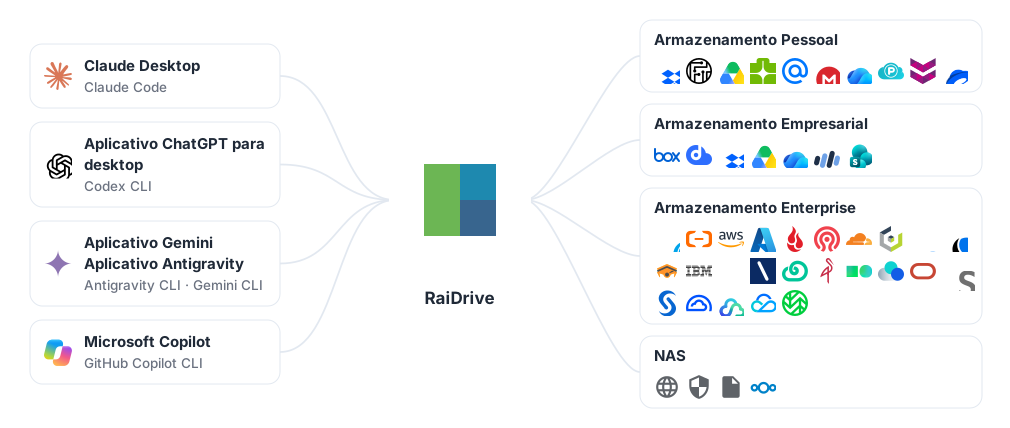
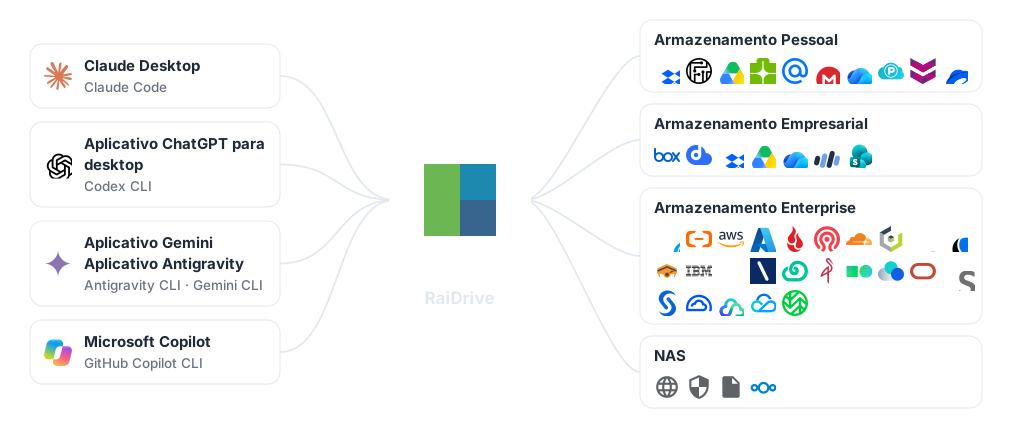
Como funciona
Os aplicativos de IA para desktop e os agentes de programação (ferramentas de IA que são executadas em um terminal e editam arquivos para você) trabalham em pastas do seu PC. Eles não sabem que uma pasta está na nuvem. O RaiDrive coloca o armazenamento em uma letra de unidade, então você abre uma pasta dessa unidade na ferramenta de IA:
- Conecte o armazenamento no RaiDrive — por exemplo, o Google Drive como
Z:. - Na ferramenta de IA, abra ou anexe uma pasta dessa unidade, como
Z:\Documents. - A ferramenta de IA lê os arquivos dali, e uma ferramenta que trabalha em uma pasta também grava seus resultados ali. O RaiDrive baixa e envia cada arquivo somente quando a ferramenta de IA o usa.
Você não precisa de um conector separado (um complemento) para cada serviço. Todo armazenamento compatível com o RaiDrive funciona da mesma forma: nuvens pessoais, nuvens corporativas, armazenamento de objetos compatível com S3 e servidores que usam WebDAV, SFTP ou FTP (formas de acessar arquivos em um servidor pela rede). O RaiDrive em si não tem recurso de IA. Para a ferramenta de IA, a unidade do RaiDrive é uma unidade comum.
Escolha sua ferramenta de IA
Algumas ferramentas abaixo são CLIs: programas que você executa digitando o nome
deles em um terminal (uma janela onde você digita comandos, como o PowerShell).
“Inicie claude nela” significa: abra um terminal, vá até a pasta com cd e
digite claude.
| Ferramenta de IA | Como ela abre arquivos da unidade | Guia |
|---|---|---|
| Claude Desktop, Claude Code | Anexe a pasta da unidade (Claude Desktop) ou inicie claude nela (Claude Code) |
Claude |
| Aplicativo ChatGPT para desktop, Codex CLI | Abra uma pasta da unidade como projeto (aplicativo ChatGPT para desktop) ou inicie codex nessa pasta (Codex CLI) |
ChatGPT e Codex |
| Aplicativo Gemini, Gemini CLI, aplicativo Antigravity, Antigravity CLI | Envie arquivos da unidade (aplicativo Gemini, somente leitura), abra a pasta da unidade como projeto (aplicativo Antigravity) ou inicie agy (ou gemini) nela |
Gemini e Antigravity |
| Microsoft Copilot, GitHub Copilot CLI | Anexe arquivos da unidade ao chat e baixe o que o Copilot criar (Microsoft Copilot, somente leitura) ou inicie copilot na pasta da unidade (GitHub Copilot CLI) |
Microsoft Copilot e GitHub Copilot |
| IA em um navegador da web — Copilot, Gemini, ChatGPT, Claude, respostas de IA na Pesquisa Google e no Bing | Envie um arquivo da unidade com o seletor de arquivos do navegador (somente leitura) | IA em um navegador da web abaixo |
IA em um navegador da web
Os serviços de IA que você usa em um navegador da web recebem arquivos da unidade da mesma forma que o aplicativo Copilot: Microsoft Copilot (copilot.microsoft.com) e Copilot no Bing, Gemini (gemini.google.com) e Modo IA na Pesquisa Google, ChatGPT (chatgpt.com), Claude (claude.ai).
- Na página, clique no botão de envio — muitas vezes + ou um clipe de papel.
- O navegador abre o seletor de arquivos do Windows (a janela onde você escolhe um arquivo). A unidade aparece ali como em Microsoft Copilot.
- Escolha o arquivo da unidade e faça sua pergunta sobre ele.
Uma página da web envia uma cópia do arquivo. Ela não abre uma pasta da unidade e não grava nela. Os tipos de arquivo que uma página aceita dependem do serviço.
Configurações recomendadas da unidade
Uma unidade nova se conecta como Unidade de Rede com visibilidade Privado. Essas são duas opções de unidade do RaiDrive; O que cada configuração da unidade permite explica cada uma. A maioria das ferramentas de IA funciona com esse padrão. Altere as configurações abaixo conforme o seu objetivo:
| Objetivo | Configuração | Onde |
|---|---|---|
| A ferramenta de IA não deve alterar nem excluir os originais | Somente leitura | Acesso seguro |
| A ferramenta de IA vê só um projeto, não todo o armazenamento | Monte uma pasta específica | Acesso seguro |
| Ver quais arquivos a ferramenta de IA abre | Monitorar o acesso dos processos aos arquivos | Acesso seguro |
| A unidade já está conectada quando a ferramenta de IA inicia | Reconectar ao iniciar o programa (ativado por padrão) | Compatibilidade |
| O Claude Desktop anexa pastas da unidade | Unidade de Rede (padrão) ou Disco Local + Público — depende da versão do RaiDrive | Claude |
| Um agente de IA é executado em segundo plano (como serviço do Windows ou enquanto ninguém está conectado) | Disco Local + Público | Compatibilidade |
Para administradores
O RaiDrive é configurado da mesma forma, quer a ferramenta de IA seja usada com uma conta pessoal ou corporativa:
- Implante as unidades como somente leitura quando as ferramentas de IA só precisarem ler.
- Um agente executado como serviço do Windows, ou enquanto ninguém está conectado, precisa de uma unidade Público. Veja Compatibilidade.