Kasutage pilvesalvestust ja NAS-i faile AI-tööriistadega
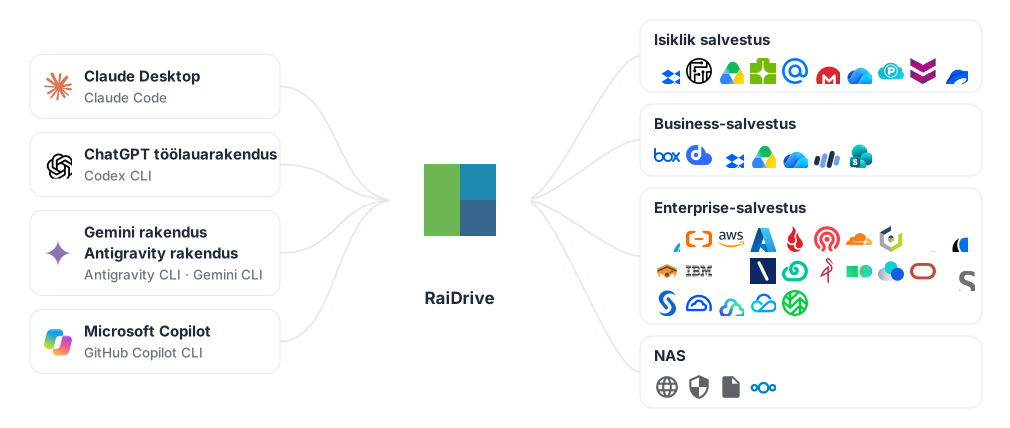
Andke AI-tööriistadele, nagu Claude, ChatGPT ja Antigravity, juurdepääs failidele kõigis RaiDrive'i toetatud salvestustes — isiklikes ja äripilvedes, nagu Google Drive ja OneDrive, objektisalvestuses, nagu Amazon S3, ning NAS-is (kodu- või kontorivõrgus olev salvestusseade) ja serverites — ilma et peaksite neid enne ise alla laadima. RaiDrive näitab salvestust Windowsis kettatähena (seda nimetatakse haakimiseks). AI-tööriist töötab selle kettaga nagu töölaua kaustaga.
Kuidas see töötab
AI töölauarakendused ja kodeerimisagendid (AI-tööriistad, mis töötavad terminalis ja muudavad teie eest faile) töötavad teie arvuti kaustadega. Nad ei tea, et kaust asub pilves. RaiDrive paneb salvestuse kettatähe alla, nii et avate AI-tööriistas selle ketta kausta:
- Ühendage salvestus RaiDrive'is — näiteks Google Drive kettana
Z:. - Avage AI-tööriistas ketta kaust või lisage see, näiteks
Z:\Documents. - AI-tööriist loeb seal faile. Kaustas töötav tööriist kirjutab ka oma tulemused sinna. RaiDrive laadib iga faili alla ja üles ainult siis, kui AI-tööriist seda kasutab.
Iga teenuse jaoks ei ole vaja eraldi liidest (lisandmoodulit). Iga RaiDrive'i toetatud salvestus töötab samamoodi: isiklikud pilved, äripilved, S3-ühilduv objektisalvestus ning serverid, mis kasutavad WebDAV-i, SFTP-d või FTP-d (viisid serveris olevatele failidele võrgu kaudu ligi pääseda). RaiDrive'il endal ei ole AI-funktsiooni. AI-tööriista jaoks on RaiDrive'i ketas tavaline ketas.
Valige oma AI-tööriist
Mõned allolevad tööriistad on CLI-d: programmid, mida käivitate, trükkides
terminalis nende nime (terminal on aken, kuhu trükite käske, näiteks
PowerShell). „Käivitage selles claude“ tähendab: avage terminal, minge
käsuga cd sellesse kausta ja trükkige claude.
| AI-tööriist | Kuidas see ketta faile avab | Juhend |
|---|---|---|
| Claude Desktop, Claude Code | Lisage ketta kaust (Claude Desktop) või käivitage selles claude (Claude Code) |
Claude |
| ChatGPT töölauarakendus, Codex CLI | Avage ketta kaust projektina (ChatGPT töölauarakendus) või käivitage selles kaustas codex (Codex CLI) |
ChatGPT ja Codex |
| Gemini rakendus, Gemini CLI, Antigravity rakendus, Antigravity CLI | Laadige ketta failid üles (Gemini rakendus, ainult lugemine), avage ketta kaust projektina (Antigravity rakendus) või käivitage selles agy (või gemini) |
Gemini ja Antigravity |
| Microsoft Copilot, GitHub Copilot CLI | Lisage ketta failid vestlusele ja laadige alla, mida Copilot tegi (Microsoft Copilot, ainult lugemine), või käivitage ketta kaustas copilot (GitHub Copilot CLI) |
Microsoft Copilot ja GitHub Copilot |
| AI veebibrauseris — Copilot, Gemini, ChatGPT, Claude, AI-vastused Google'i otsingus ja Bingis | Laadige ketta fail üles brauseri failivalijaga (ainult lugemine) | AI veebibrauseris allpool |
AI veebibrauseris
Veebibrauseris kasutatavad AI-teenused võtavad ketta faile samamoodi nagu Copilot-rakendus: Microsoft Copilot (copilot.microsoft.com) ja Copilot Bingis, Gemini (gemini.google.com) ja AI Mode Google'i otsingus, ChatGPT (chatgpt.com), Claude (claude.ai).
- Klõpsake lehel üleslaadimisnuppu — sageli + või kirjaklambrit.
- Brauser avab Windowsi failivalija (akna, kus faili valite). Ketas on seal loetletud nii nagu jaotises Microsoft Copilot.
- Valige kettal olev fail ja küsige selle kohta.
Veebileht laadib üles faili koopia. See ei ava ketta kausta ega kirjuta sinna. Millised failitüübid leht vastu võtab, sõltub teenusest.
Soovitatud ketta seaded
Uus ketas on Võrgudraiv, mis on Privaatne. Need on kaks RaiDrive'i ketta valikut; jaotis Mida iga ketta seade võimaldab selgitab neid. Enamik AI-tööriistu töötab selle vaikeseadega. Muutke allolevaid seadeid järgmiste eesmärkide jaoks:
| Eesmärk | Seade | Kus |
|---|---|---|
| AI-tööriist ei tohi originaale muuta ega kustutada | Kirjutuskaitstud | Turvaline juurdepääs |
| AI-tööriist näeb ainult ühte projekti, mitte kogu salvestust | Haakige kindel kaust | Turvaline juurdepääs |
| Vaadake, milliseid faile AI-tööriist avab | Jälgi protsesside failijuurdepääsu | Turvaline juurdepääs |
| Ketas on ühendatud, kui AI-tööriist käivitub | Ühenda uuesti programmi käivitamisel (vaikimisi sees) | Ühilduvus |
| Claude Desktop lisab ketta kaustu | Võrgudraiv (vaikimisi) või Kohalik ketas + Avalik — sõltub RaiDrive'i versioonist | Claude |
| AI-agent töötab taustal (Windowsi teenusena või siis, kui keegi pole sisse logitud) | Kohalik ketas + Avalik | Ühilduvus |
Administraatoritele
RaiDrive'i seadistatakse samamoodi, olgu AI-tööriista kasutatud isikliku või ärikontoga:
- Juurutage kettad kirjutuskaitstuna, kui AI-tööriistad peavad ainult lugema.
- Agent, mis töötab Windowsi teenusena või siis, kui keegi pole sisse logitud, vajab avalikku ketast. Vt Ühilduvus.