שימוש באחסון בענן ובקבצי NAS עם כלי AI
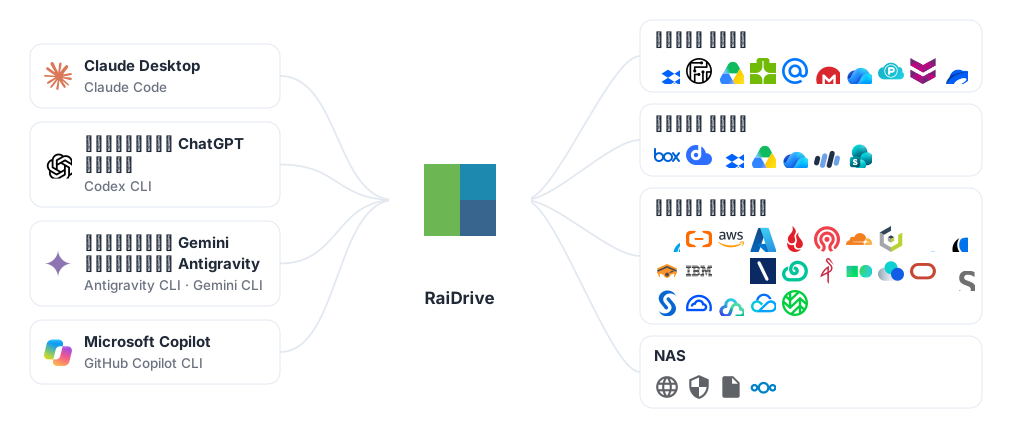
תן לכלי AI כמו Claude, ChatGPT ו-Antigravity גישה לקבצים בכל אחסון ש-RaiDrive תומך בו — ענן אישי ועסקי כמו Google Drive ו-OneDrive, אחסון אובייקטים כמו Amazon S3, ו-NAS (התקן אחסון ברשת הביתית או ברשת המשרד) או שרתים — בלי להוריד אותם בעצמך קודם. RaiDrive מציג את האחסון כאות כונן ב-Windows (פעולה זו נקראת עיגון). כלי ה-AI עובד בכונן הזה כמו בתיקיה בשולחן העבודה.
איך זה עובד
אפליקציות AI למחשב ועוזרי תכנות (כלי AI שרצים במסוף ועורכים קבצים בשבילך) עובדים בתיקיות שבמחשב שלך. הם אינם יודעים שהתיקיה נמצאת בענן. RaiDrive מציב את האחסון באות כונן, ולכן אתה פותח בכלי ה-AI תיקיה שבכונן הזה:
- חבר את האחסון ב-RaiDrive — לדוגמה Google Drive בתור
Z:. - בכלי ה-AI, פתח או צרף תיקיה בכונן הזה, כגון
Z:\Documents. - כלי ה-AI קורא שם את הקבצים, וכלי שעובד בתיקיה כותב שם גם את התוצאות. RaiDrive מוריד ומעלה כל קובץ רק כשכלי ה-AI משתמש בו.
אין צורך במחבר נפרד (תוסף) לכל שירות. כל אחסון ש-RaiDrive תומך בו עובד באותה דרך: ענן אישי, ענן עסקי, אחסון אובייקטים תואם S3, ושרתים שמשתמשים ב-WebDAV, SFTP או FTP (דרכים להגיע לקבצים בשרת דרך הרשת). ל-RaiDrive עצמו אין תכונת AI. מבחינת כלי ה-AI, כונן RaiDrive הוא כונן רגיל.
בחירת כלי AI
חלק מהכלים שלהלן הם CLI: תוכניות שמפעילים בהקלדת שמן במסוף (חלון שבו מקלידים
פקודות, כמו PowerShell). "הפעל בה את claude" פירושו: פתח מסוף, עבור לתיקיה
הזו באמצעות cd והקלד claude.
| כלי AI | איך הוא פותח קבצים בכונן | מדריך |
|---|---|---|
| Claude Desktop, Claude Code | צרף את תיקיית הכונן (Claude Desktop) או הפעל בה את claude (Claude Code) |
Claude |
| אפליקציית ChatGPT למחשב, Codex CLI | פתח תיקיה בכונן כפרויקט (אפליקציית ChatGPT למחשב), או הפעל בתיקיה הזו את codex (Codex CLI) |
ChatGPT ו-Codex |
| אפליקציית Gemini, Gemini CLI, אפליקציית Antigravity, Antigravity CLI | העלה קבצים מהכונן (אפליקציית Gemini, לקריאה בלבד), פתח את תיקיית הכונן כפרויקט (אפליקציית Antigravity), או הפעל בה את agy (או gemini) |
Gemini ו-Antigravity |
| Microsoft Copilot, GitHub Copilot CLI | צרף לשיחה קבצים מהכונן והורד את מה ש-Copilot יוצר (Microsoft Copilot, לקריאה בלבד), או הפעל את copilot בתיקיית הכונן (GitHub Copilot CLI) |
Microsoft Copilot ו-GitHub Copilot |
| AI בדפדפן — Copilot, Gemini, ChatGPT, Claude, תשובות AI בחיפוש Google וב-Bing | העלה קובץ מהכונן באמצעות בורר הקבצים של הדפדפן (לקריאה בלבד) | AI בדפדפן להלן |
AI בדפדפן
שירותי AI שמשתמשים בהם בדפדפן מקבלים קבצים מהכונן באותה דרך כמו אפליקציית Copilot: Microsoft Copilot (copilot.microsoft.com) ו-Copilot ב-Bing, Gemini (gemini.google.com) ו-AI Mode בחיפוש Google, ChatGPT (chatgpt.com), Claude (claude.ai).
- בדף, לחץ על לחצן ההעלאה — לרוב + או אטב נייר.
- הדפדפן פותח את בורר הקבצים של Windows (החלון שבו בוחרים קובץ). הכונן מופיע שם כמו ב-Microsoft Copilot.
- בחר את הקובץ בכונן ושאל עליו.
דף אינטרנט מעלה עותק של הקובץ. הוא אינו פותח תיקיה בכונן ואינו כותב אליו. סוגי הקבצים שדף מקבל תלויים בשירות.
הגדרות כונן מומלצות
כונן חדש מתחבר בתור כונן רשת פרטי. אלה שתי אפשרויות כונן ב-RaiDrive; מה כל הגדרת כונן מאפשרת מסביר אותן. רוב כלי ה-AI עובדים עם ברירת המחדל הזו. שנה את ההגדרות שלהלן כדי להשיג את המטרות האלה:
| מטרה | הגדרה | איפה |
|---|---|---|
| כלי ה-AI אינו רשאי לשנות או למחוק קובצי מקור | לקריאה בלבד | גישה בטוחה |
| כלי ה-AI רואה פרויקט אחד בלבד ולא את כל האחסון | עגן תיקיה מסוימת | גישה בטוחה |
| לראות אילו קבצים כלי ה-AI פותח | מעקב אחר גישת תהליך לקבצים | גישה בטוחה |
| הכונן מחובר כשכלי ה-AI מופעל | התחבר מחדש עם תחילת התוכנית (פעיל כברירת מחדל) | תאימות |
| Claude Desktop מצרף תיקיות בכונן | כונן רשת (ברירת המחדל), או דיסק מקומי + ציבורי — תלוי בגרסת RaiDrive | Claude |
| עוזר AI רץ ברקע (כשירות Windows, או כשאף אחד לא מחובר למערכת) | דיסק מקומי + ציבורי | תאימות |
למנהלי מערכת
RaiDrive מוגדר באותה דרך בין אם משתמשים בכלי ה-AI עם חשבון אישי ובין אם עם חשבון עסקי:
- פרוס כוננים לקריאה בלבד כשכלי ה-AI צריכים רק לקרוא.
- עוזר שרץ כשירות Windows, או כשאף אחד לא מחובר למערכת, צריך כונן ציבורי. ראה תאימות.