Google Cloud
עגן Bucket של Google Cloud Storage ככונן Windows. היכנס עם חשבון Google שלך בדפדפן — בלי צורך במפתחות גישה.
לפני שמתחילים
הכן מראש את הפרטים הבאים:
- חשבון Google עם גישה לפרויקט ה-Google Cloud — אין צורך במפתחות גישה; RaiDrive נכנס באמצעות OAuth בדפדפן שלך.
- באותו פרויקט, תפקיד (role) שמאפשר להציג רשימה ולקרוא/לכתוב אובייקטים — למשל Storage Object Admin (או Storage Object Viewer לשימוש לקריאה בלבד), שניתן ב-IAM & Admin.
חיבור
- לחץ על הוסף בסרגל הכלים.
- בחר Enterprise → Google Cloud.
- לחץ על הלחצן רענן שליד שדה הפרויקט. הדפדפן שלך נפתח — היכנס לחשבון Google ולחץ על Allow.
- בחר את הפרויקט, ולאחר מכן את ה-Bucket, ולחץ על חבר.
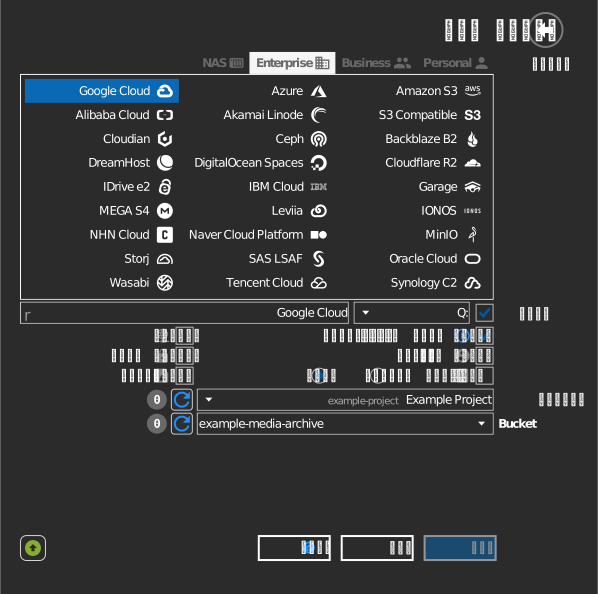
הגדרות
| הגדרה | תיאור | ברירת מחדל |
|---|---|---|
| פרויקט | פרויקט ה-Google Cloud שבבעלותו ה-Bucket | — |
| Bucket | ה-Bucket לעיגון | — |
| לקריאה בלבד | חוסם כתיבה לכונן המעוגן | כבוי |
התנהגות ומגבלות
- ניתן לפתוח מחלקות אחסון עם עלות שליפה (Nearline, Coldline, Archive), אך קריאה מהן כרוכה בתמחור השליפה של המחלקה — ראה Google Cloud: storage classes.
פתרון בעיות
| תסמין | סיבה | פתרון |
|---|---|---|
| רשימת הפרויקטים ריקה | לחשבון אין תפקיד באף פרויקט | בקש גישה מבעל הפרויקט, ולאחר מכן רענן שוב |
| רשימת ה-Bucket-ים ריקה | התפקיד אינו מאפשר להציג Bucket-ים בפרויקט | הענק Storage Object Admin או תפקיד דומה על הפרויקט או ה-Bucket |
| כתיבה נכשלת ב-Bucket מעוגן | תפקיד לצפייה בלבד | השתמש בתפקיד עם הרשאת storage.objects.create |