Google Cloud
Montera en Google Cloud Storage-bucket som en Windows-enhet. Logga in med ditt Google-konto i webbläsaren – inga åtkomstnycklar behövs.
Innan du börjar
Förbered följande i förväg:
- Ett Google-konto med åtkomst till Google Cloud-projektet – inga åtkomstnycklar behövs; RaiDrive loggar in med OAuth i din webbläsare.
- En roll i projektet som kan lista och läsa/skriva objekt – till exempel Storage Object Admin (eller Storage Object Viewer för skrivskyddad användning), tilldelad i IAM & Admin.
Hjälp från Google
Anslut
- Klicka på Lägg till i verktygsfältet.
- Välj Enterprise → Google Cloud.
- Klicka på knappen Uppdatera bredvid fältet för projekt. Webbläsaren öppnas – logga in på Google och klicka på Allow.
- Välj projekt, sedan bucket, och klicka på Anslut.
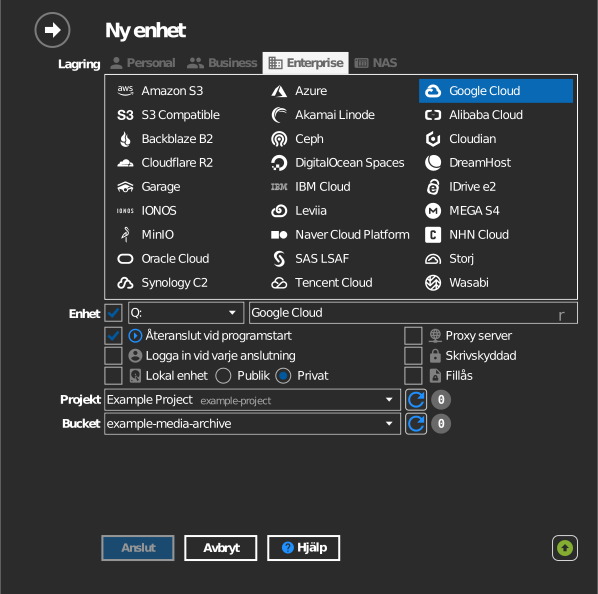
Inställningar
| Inställning | Beskrivning | Standard |
|---|---|---|
| Projekt | Google Cloud-projektet som äger bucketen | – |
| Bucket | Bucket som ska monteras | – |
| Skrivskyddad | Blockerar skrivning till den monterade enheten | av |
Beteende och begränsningar
- Lagringsklasser med hämtningskostnad (Nearline, Coldline, Archive) kan öppnas, men läsningar debiteras enligt klassens hämtningspris – se Google Cloud: storage classes.
Felsökning
| Symptom | Orsak | Åtgärd |
|---|---|---|
| Projektlistan är tom | Kontot har ingen roll i något projekt | Be projektägaren om åtkomst och klicka sedan på Uppdatera igen |
| Bucketlistan är tom | Rollen kan inte lista buckets i projektet | Tilldela Storage Object Admin eller liknande för projektet eller bucketen |
| Skrivningar misslyckas på en monterad bucket | Roll med endast läsbehörighet (Viewer) | Använd en roll med behörigheten storage.objects.create |