Exportera/Importera
Flytta dina konfigurerade enheter till RaiDrive på en annan dator i ett enda steg. Exportfilen, som skickas till ditt konto via e-post, innehåller alla enheter och dina inställningar; inloggningsuppgifter tas bara med om du väljer det.
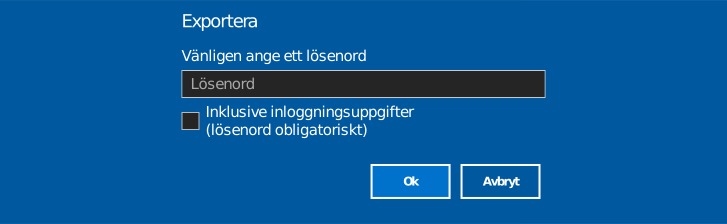
Exportera
- Öppna panelen Konto och klicka på Exportera.
- I dialogrutan kan du ange ett lösenord för filen och välja
om du vill markera Inklusive inloggningsuppgifter:
- Avmarkerad (standard) – lagringslösenord tas bort från exporten; efter importen loggar du in på varje lagring igen.
- Markerad – inloggningsuppgifterna tas med, och ett lösenord är obligatoriskt för att skydda filen.
- Klicka på OK – exportfilen skickas via e-post till det inloggade kontots adress, som en bifogad fil.
Fick du inget e-postmeddelande?
Titta i mappen för skräppost om det inte finns i inkorgen.
Vad filen innehåller
- Enhetslistan – alla inställningar som har konfigurerats per enhet, inklusive monteringsläge och avancerade alternativ. Inloggningsinformation (inklusive lösenordet) tas bara med när Inklusive inloggningsuppgifter är markerad.
- Inställningar – Allmänt, Proxy server, Cache och liknande.
- Kontoinformation (e-postadress för inloggning osv.) och inställningarna för Låsa importeras inte.
Importera
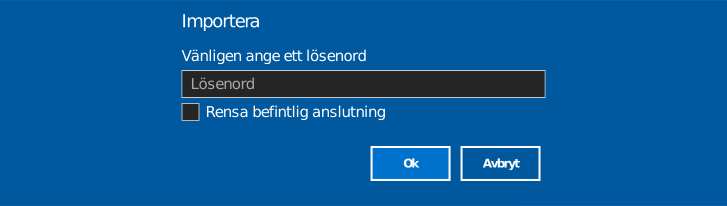
- Öppna e-postmeddelandet på den andra datorn och ladda ner den bifogade exportfilen.
- Öppna panelen Konto i RaiDrive och klicka på Importera.
- När du väljer filen öppnas en dialogruta. Ange filens lösenord, om ett
sådant har angetts, och välj om du vill markera Ta bort befintlig anslutning:
- Avmarkerad (standard) – de importerade enheterna läggs till i den aktuella listan. En enhet som redan finns (samma typ, namn, monteringspunkt och konto) hoppas över i stället för att läggas till igen.
- Markerad – alla befintliga enheter på den här datorn tas bort först (anslutna eller inte), och sedan fortsätter importen.
- Klicka på OK för att starta importen. Dubblettenheter och poster som ingen enhetsbeteckning är ledig för kan hoppas över. När importen är klar visar resultatet vilka poster som importerades, hoppades över eller misslyckades.
Rensning av befintliga anslutningar kan inte ångras
Om du markerar alternativet tas alla enheter på den här datorn bort, även anslutna, innan importen körs. Lämna det avmarkerat om du vill behålla någon enhet som redan finns på den här datorn.
Obs
Importerade enheter kommer in frånkopplade, oavsett om inloggningsuppgifter togs med eller inte – klicka på Anslut (eller Redigera) på varje enhet. Enheter som exporterades utan inloggningsuppgifter ber dig sedan slutföra inloggningen till lagringen.