NHN Cloud
Montera NHN Cloud Object Storage (tidigare Toast) som en Windows-enhet. Tjänsten bygger på OpenStack Swift.
Innan du börjar
Förbered följande i förväg:
- Projektets Tenant ID.
- Ditt konto i konsolen (e-postadress).
- API-lösenordet – som anges separat från lösenordet till konsolen.
Var du hittar dem – i NHN Cloud-konsolen:
- Öppna projektets tjänst Object Storage.
- Klicka på API Endpoint Setting.
- Kopiera Tenant ID som visas där.
- Ange API-lösenordet på samma skärm – du bestämmer det själv, det är inte inloggningslösenordet till konsolen.
Hjälp från NHN Cloud
Anslut
- Klicka på Lägg till i verktygsfältet.
- Välj Enterprise → NHN Cloud.
- Ange Tenant ID, konto och API-lösenord och klicka sedan på knappen Uppdatera bredvid fältet för container.
- Välj den container som ska monteras och klicka på Anslut.
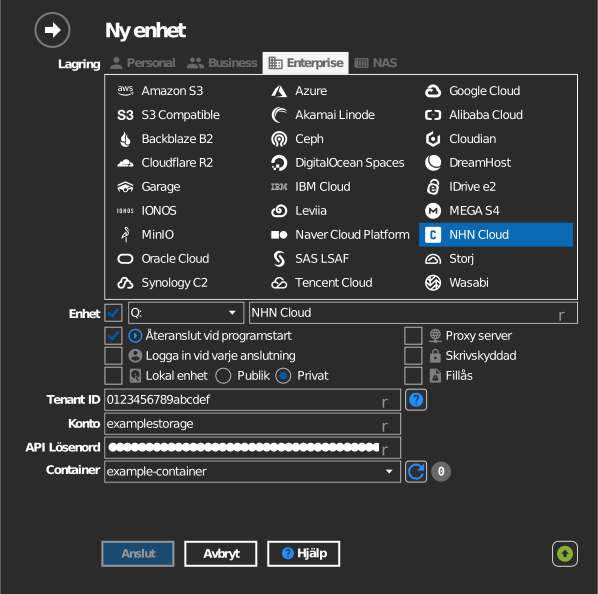
Inställningar
| Inställning | Beskrivning | Standard |
|---|---|---|
| Tenant ID | Projektets identifierare från NHN Cloud-konsolen | – |
| Konto | E-postadressen för kontot i konsolen | – |
| API-lösenord | API-lösenordet (inte lösenordet till konsolen) | – |
| Container | Swift-containern som ska monteras | – |
| Skrivskyddad | Blockerar skrivning till den monterade enheten | av |
Beteende och begränsningar
- Autentiseringen går via NHN Clouds identitetstjänst
(
api-identity.infrastructure.cloud.toast.com); token förnyas automatiskt. - Containrar finns i en region (KR1, KR2, JP1, US1) – enheten kommunicerar med
regionens lagringsslutpunkt (till exempel
kr2-api-storage.cloud.toast.com).
Felsökning
| Symptom | Orsak | Åtgärd |
|---|---|---|
| Autentiseringen misslyckas | Lösenordet till konsolen användes i stället för API-lösenordet | Ange/utfärda API-lösenordet i konsolen och använd det |
| Containerlistan är tom | Fel Tenant ID | Kopiera Tenant ID från projektets inställningar för API-slutpunkter |