Tencent Cloud
Montera en Tencent Cloud COS-bucket (Cloud Object Storage) som en Windows-enhet.
Innan du börjar
Förbered följande i förväg:
- Ett SecretId och en SecretKey: SecretId är åtkomstnyckeln och SecretKey är den hemliga nyckeln.
Var du hittar nycklarna – på sidan CAM API Keys i konsolen:
- Klicka på Create Key (Tencent rekommenderar att du gör detta som underanvändare i stället för med rotkontot).
- Kopiera båda värdena.
Hjälp från Tencent Cloud
Anslut
- Klicka på Lägg till i verktygsfältet.
- Välj Enterprise → Tencent Cloud.
- Ange ditt SecretId som Åtkomstnyckel-ID och din SecretKey som Hemlig åtkomstnyckel och klicka sedan på knappen Uppdatera bredvid fältet för bucket.
- Välj bucket och klicka på Anslut.
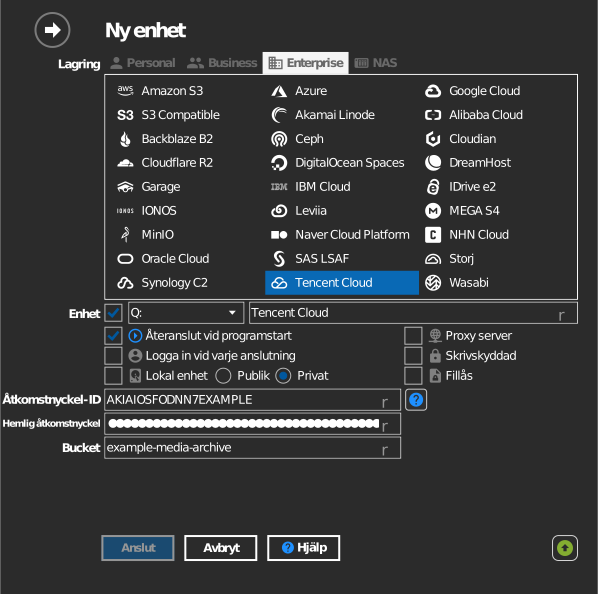
Ange bucket manuellt
Om din nyckel inte får lista buckets markerar du kryssrutan till vänster om fältet för bucket och skriver in bucketens namn direkt.
Inställningar
| Inställning | Beskrivning | Standard |
|---|---|---|
| Åtkomstnyckel-ID / Hemlig åtkomstnyckel | CAM-nyckelpar med SecretId / SecretKey | – |
| Bucket | Bucket som ska monteras (lista eller manuell inmatning) | – |
| Skrivskyddad | Blockerar skrivning till den monterade enheten | av |
Beteende och begränsningar
- Varje COS-region listar bara sina egna buckets, så RaiDrive genomsöker alla regioner
(
cos.<region>.myqcloud.com– Kinas fastland, Hongkong, Singapore, Seoul, Tokyo, USA, EU och FSI-regionerna) – den första listningen kan ta några sekunder. - COS-bucketnamn har APPID-suffixet (t.ex.
mybucket-1250000000); RaiDrive visar dem som konsolen gör – se Tencent Cloud: bucket naming conventions.
Felsökning
| Symptom | Orsak | Åtgärd |
|---|---|---|
| Bucketlistan är tom | Underkontot saknar läsbehörighet för COS | Ge COS-åtkomst i CAM, eller skriv in bucketen manuellt |
| Access Denied vid anslutning | Bucketpolicyn blockerar nyckeln | Kontrollera bucketens behörighetsinställningar i konsolen |