Tencent Cloud
ركّب حاوية Tencent Cloud COS (Cloud Object Storage) كمحرك أقراص على Windows.
قبل أن تبدأ
جهّز ما يلي مسبقًا:
- SecretId و SecretKey: يمثّل SecretId مفتاح الوصول ويمثّل SecretKey المفتاح السري.
من أين تحصل على المفاتيح — في صفحة CAM API Keys من وحدة التحكم:
- انقر على Create Key (توصي Tencent بإنشائه لحساب فرعي بدلًا من الحساب الجذر).
- انسخ القيمتين.
مساعدة من Tencent Cloud
الاتصال
- انقر على إضافة في شريط الأدوات.
- اختر Enterprise → Tencent Cloud.
- أدخل SecretId في حقل Access Key ID وSecretKey في حقل Secret Access Key، ثم انقر زر تحديث بجانب حقل الحاوية.
- اختر الحاوية (bucket) وانقر على اتصل.
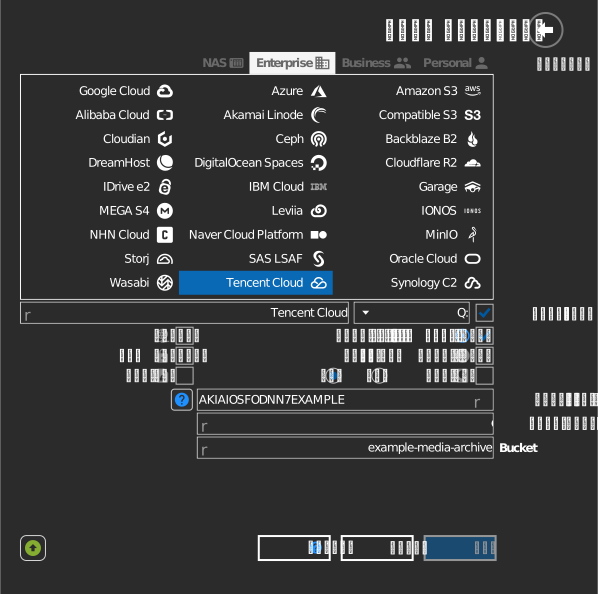
إدخال الحاوية يدويًا
إذا كان مفتاحك لا يسمح بسرد الحاويات، فعِّل خانة الاختيار الموجودة إلى يمين حقل الحاوية واكتب اسم الحاوية مباشرة.
الإعدادات
| الإعداد | الوصف | الافتراضي |
|---|---|---|
| Access Key ID / Secret Access Key | زوج CAM SecretId / SecretKey | — |
| الحاوية (Bucket) | الحاوية المراد تركيبها (من القائمة أو إدخال يدوي) | — |
| للقراءة فقط | يمنع الكتابة على محرك الأقراص المركّب | إيقاف |
السلوك والقيود
- تسرد كل منطقة COS حاوياتها الخاصة فقط، لذا يفحص RaiDrive جميع المناطق
(
cos.<region>.myqcloud.com— الصين القارية، هونغ كونغ، سنغافورة، سول، طوكيو، الولايات المتحدة، أوروبا، ومناطق FSI) — قد يستغرق أول عرض للقائمة بضع ثوانٍ. - تحمل أسماء حاويات COS لاحقة APPID (مثل
mybucket-1250000000)؛ ويعرضها RaiDrive بالشكل نفسه الذي تعرضه وحدة التحكم — انظر Tencent Cloud: قواعد تسمية الحاويات.
استكشاف الأخطاء وإصلاحها
| العرض | السبب | الحل |
|---|---|---|
| قائمة الحاويات فارغة | الحساب الفرعي لا يملك صلاحية قراءة COS | امنح صلاحية COS من CAM، أو اكتب اسم الحاوية يدويًا |
| Access Denied عند الاتصال | سياسة الحاوية تحظر المفتاح | تحقق من إعدادات صلاحيات الحاوية في وحدة التحكم |