OneDrive China
ركّب OneDrive الخاص بـ Tenant Microsoft 365 الذي تُشغِّله 21Vianet في الصين كمحرك أقراص في Windows.
قبل أن تبدأ
جهّز ما يلي مسبقًا:
- حساب عمل أو تعليم على Tenant Microsoft 365 تُشغِّله 21Vianet (partner.microsoftonline.cn). لـ Tenant العالمي، استخدم OneDrive (Business) بدلاً منه.
- يجب أن تسمح مؤسستك بموافقة التطبيقات الخارجية.
مساعدة من Microsoft
الاتصال
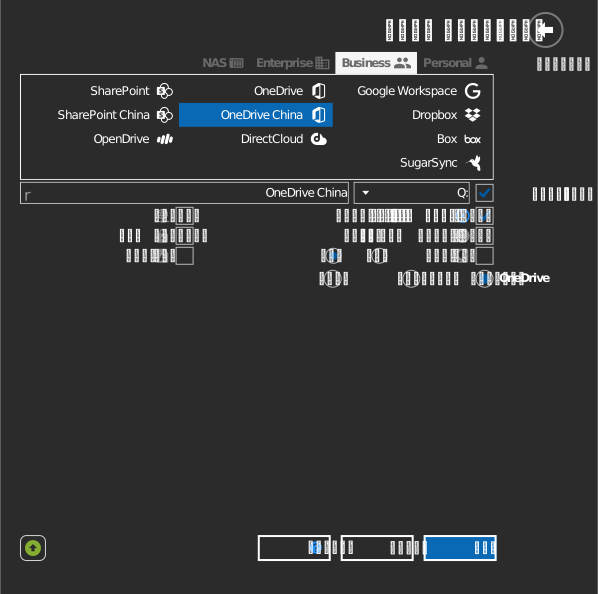
- انقر على إضافة في شريط الأدوات.
- اختر Business → OneDrive China.
- اختر ما تريد تركيبه:
- الملفات — OneDrive الخاص بـ Tenant بالكامل.
- المشتركة — العناصر المُشارَكة معك داخل المؤسسة.
- مجلد — مجلد واحد، أو مجلد محدد بعنوان URL (راجع تركيب مجلد محدد أدناه).
- حدد حرف محرك الأقراص والاسم، ثم انقر على اتصل. يُفتح المتصفح — سجّل الدخول عبر بوابة 21Vianet ووافق.
تركيب مجلد محدد
بدلاً من OneDrive الخاص بـ Tenant بالكامل، يمكنك تركيب المجلد المحدد فقط.

يمكنك تحديد المجلد بإحدى طريقتين:
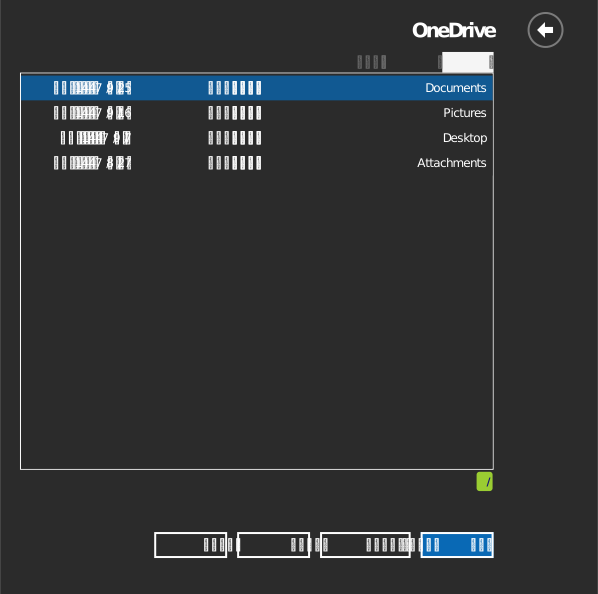
- انقر على أيقونة المجلد لفتح نافذة استعراض المجلدات — تطلب منك تسجيل الدخول أولاً، ثم انقر نقرًا مزدوجًا للدخول إلى المجلد الذي تريده وانقر على موافق.
- أو اختر تبويب رابط مشترك والصق عنوان URL مباشرةً. افتح المجلد في تطبيق OneDrive على الويب وانسخ العنوان من شريط عنوان المتصفح.
الإعدادات
| الإعداد | الوصف | الافتراضي |
|---|---|---|
| حرف محرك الأقراص | مكان تركيب محرك الأقراص في Windows | أول حرف متاح |
| الاسم | التسمية المعروضة في مستكشف الملفات | OneDrive China |
| المصدر | الملفات، أو المشتركة، أو مجلد محدد / رابط مشترك | الملفات |
| للقراءة فقط | يمنع الكتابة على محرك الأقراص المركّب | إيقاف |
السلوك والقيود
- نفس قواعد أسماء الملفات المعمول بها في OneDrive العالمي:
" * : < > ? / \ |مرفوضة — راجع قائمة قيود Microsoft. - نقاط النهاية خاصة بالسحابة السيادية الصينية — لا يمكن لحساب Microsoft عالمي تسجيل الدخول هنا، والعكس صحيح.
استكشاف الأخطاء وإصلاحها
| العرض | السبب | الحل |
|---|---|---|
| فشل تسجيل الدخول رغم صحة الحساب | الحساب ينتمي إلى السحابة العالمية | استخدم عنصر OneDrive العادي في تبويب Business |
| "يلزم موافقة المسؤول" | Tenant يحظر التطبيقات غير المعتمدة | اطلب من المسؤول منح الموافقة |