Mail.ru Cloud
ركّب Mail.ru Cloud كمحرك أقراص على Windows. سجّل الدخول ببريدك الإلكتروني وكلمة مرورك في Mail.ru — أو بكلمة مرور للتطبيق إذا كان حسابك يستخدم التحقق بخطوتين.
قبل أن تبدأ
جهّز ما يلي مسبقًا:
- البريد الإلكتروني وكلمة المرور لحساب Mail.ru. يتم تسجيل الدخول داخل RaiDrive، وليس في متصفح — إذا كان حسابك يستخدم التحقق بخطوتين، فأنشئ كلمة مرور للتطبيق واستخدمها: من Mail.ru إعدادات الحساب ← Safety ← Login methods ← Passwords for external applications ← Add.
مساعدة من Mail.ru
الاتصال
- انقر على إضافة في شريط الأدوات.
- اختر Personal → Mail.ru Cloud.
- حدد حرف محرك الأقراص والاسم.
- أدخل اسم المستخدم (البريد الإلكتروني) وكلمة المرور (أو كلمة مرور التطبيق) الخاصين بحساب Mail.ru، ثم انقر على اتصل.
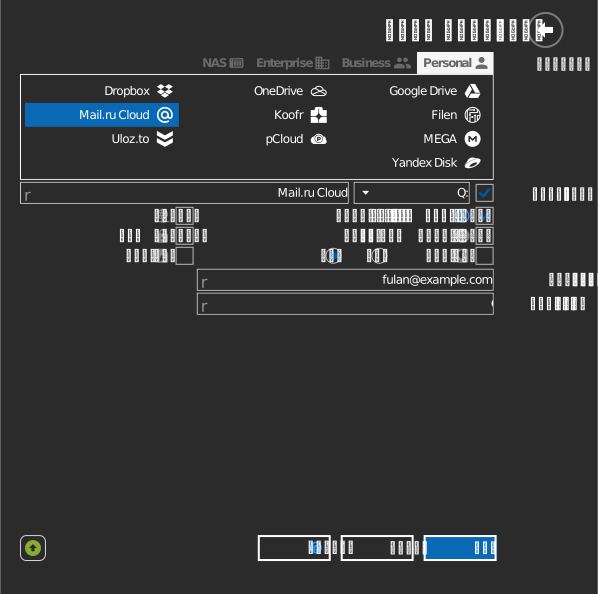
الإعدادات
| الإعداد | الوصف | الافتراضي |
|---|---|---|
| حرف محرك الأقراص | مكان تركيب محرك الأقراص في Windows | أول حرف متاح |
| الاسم | التسمية المعروضة في مستكشف الملفات | Mail.ru Cloud |
| للقراءة فقط | يمنع الكتابة على محرك الأقراص المركّب | إيقاف |
السلوك والقيود
- تتبع سرعة النقل وحصة التخزين خطتك في Mail.ru Cloud.
استكشاف الأخطاء وإصلاحها
| العرض | السبب | الحل |
|---|---|---|
| فشل تسجيل الدخول مع كلمة مرور صحيحة | التحقق بخطوتين مفعَّل | أنشئ كلمة مرور للتطبيق واستخدمها بدلًا منها |
| محرك الأقراص فارغ بعد الاتصال | تم تسجيل الدخول بحساب Mail.ru مختلف | اقطع اتصال محرك الأقراص، ثم اتصل من جديد وسجّل الدخول بالحساب المطلوب |