السماح لأدوات الذكاء الاصطناعي بقراءة الملفات السحابية دون تغييرها
احمِ تخزينك السحابي عندما تعمل أداة ذكاء اصطناعي على محرك أقراص RaiDrive. يمكنك فعل ثلاثة أشياء: وصّل محرك الأقراص للقراءة فقط، وركّب (وصّل كمحرك أقراص) المجلد الذي تحتاج إليه الأداة فقط، وراقب الملفات التي تفتحها. تعمل هذه الإعدادات بالطريقة نفسها مع كل أدوات الذكاء الاصطناعي.
يمكن لوكيل الذكاء الاصطناعي (أداة ذكاء اصطناعي تغيّر الملفات نيابةً عنك) أن يعدّل الملفات ويعيد تسميتها ويحذفها. على محرك أقراص RaiDrive تذهب هذه التغييرات إلى تخزينك، لا إلى نسخة محلية. تسأل كثير من أدوات الذكاء الاصطناعي قبل أن تكتب، لكن ليس كلها، وليس دائمًا — فبعضها يكتب داخل المجلد الذي شغّلته فيه دون أن يسأل، بحسب الأداة وإعداداتها. تحمي الإعدادات أدناه الملفات حتى في هذه الحالة، وحتى لو وُوفق على تغيير بالخطأ.
للقراءة فقط
- في RaiDrive، انقر قطع الاتصال على محرك الأقراص، ثم تحرير.
-
حدّد للقراءة فقط وانقر موافق.

-
انقر اتصل على محرك الأقراص.
تستطيع أداة الذكاء الاصطناعي فتح كل ملف وقراءته. يرفض Windows كل تغيير على محرك الأقراص كله: ملفات جديدة وتعديلات وإعادة تسمية وحذف. عندما تحاول أداة الذكاء الاصطناعي تغيير ملف، يظهر لها خطأ مثل "The media is write protected." أو "Permission denied".
عندما يجب أن تكتب أداة الذكاء الاصطناعي نتائجها في مكان ما، دعها تكتب في مجلد محلي. أو وصّل مجلد المخرجات في التخزين كمحرك أقراص RaiDrive ثانٍ دون للقراءة فقط — راجع تركيب مجلد واحد فقط. راجع أيضًا للقراءة فقط.
تركيب مجلد واحد فقط
تستطيع أداة الذكاء الاصطناعي قراءة كل ما في المجلد الذي تفتحه فيها. ركّب (وصّل كمحرك أقراص) المجلد الذي تحتاج إليه فقط بدلًا من التخزين كله. فلا يكون بقية التخزين على محرك الأقراص أصلًا:
- Google Drive وOneDrive: الخيار مجلد — راجع Google Drive وOneDrive.
- NAS وتخزين البروتوكولات (WebDAV وSFTP وFTP): يجعل الإعداد المسار مجلدًا على الخادم المستوى الأعلى لمحرك الأقراص (جذر محرك الأقراص) — راجع WebDAV.
معرفة ما تفتحه أداة الذكاء الاصطناعي
- في RaiDrive، انقر قطع الاتصال على محرك الأقراص، ثم تحرير.
- في إعدادات متقدمة، فعّل مراقبة وصول العمليات إلى الملفات. انقر موافق، ثم اتصل.
- افتح مراقب العمليات أثناء عمل أداة الذكاء الاصطناعي.
تسرد القائمة الملفات المفتوحة على محركات الأقراص لديك والعملية (البرنامج الذي
يعمل) التي تستخدم كل ملف. تظهر عملية أداة الذكاء الاصطناعي (مثل claude.exe)
مع الملفات التي تقرؤها (R) وتكتبها (W).
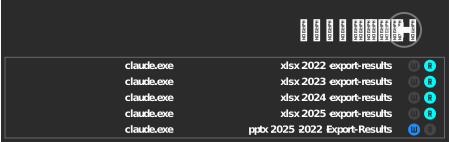
لمعرفة ما إذا كان شيء يُقرأ أو يُكتب فقط، تكفي قائمة محركات الأقراص في نافذة RaiDrive: مع تفعيل الخيار نفسه، تضيء علامتا R وW على محرك الأقراص بينما يقرأ برنامج ملفات عليه أو يكتبها. ويضيف مراقب العمليات أي ملف وأي برنامج.

القائمة حية، وليست سجلًا. يختفي الإدخال بعد ثوانٍ من إغلاق الملف.
إذا تغيّر ملف أو حُذف
في وحدات التخزين التي لها سلة محذوفات (Google Drive وOneDrive وBox وMEGA وغيرها)، تذهب الملفات المحذوفة على محرك الأقراص إلى سلة المحذوفات الخاصة بالتخزين. يمكنك استعادتها منها. راجع إلى أين تذهب الملفات عند حذفها من محرك الأقراص؟