Biarkan alat AI membaca file cloud tanpa mengubahnya
Lindungi penyimpanan cloud Anda saat alat AI bekerja di drive RaiDrive. Anda dapat melakukan tiga hal: menghubungkan drive dengan mode hanya-baca, memasang (menghubungkan sebagai drive) hanya folder yang diperlukan alat AI, dan melihat file mana yang dibukanya. Pengaturan ini bekerja dengan cara yang sama untuk semua alat AI.
Agen AI (alat AI yang mengubah file untuk Anda) dapat menyunting, mengganti nama, dan menghapus file. Di drive RaiDrive, perubahan ini masuk ke penyimpanan Anda, bukan ke salinan lokal. Banyak alat AI bertanya sebelum menulis, tetapi tidak semuanya, dan tidak selalu — sebagian menulis di folder tempat Anda memulainya tanpa bertanya, bergantung pada alat dan pengaturannya. Pengaturan di bawah melindungi file bahkan dalam kasus itu, dan bahkan jika sebuah perubahan disetujui secara tidak sengaja.
Hanya-baca
- Di RaiDrive, klik Putuskan pada drive, lalu Sunting.
-
Centang Hanya-baca dan klik OK.

-
Klik Hubungkan pada drive.
Alat AI dapat membuka dan membaca setiap file. Windows menolak setiap perubahan di seluruh drive: file baru, suntingan, penggantian nama, dan penghapusan. Saat alat AI mencoba mengubah file, alat itu menerima pesan kesalahan seperti "The media is write protected." atau "Permission denied".
Jika alat AI harus menulis hasilnya ke suatu tempat, biarkan alat itu menulis ke folder lokal. Atau hubungkan folder keluaran penyimpanan sebagai drive RaiDrive kedua tanpa Hanya-baca — lihat Pasang hanya satu folder. Lihat juga Hanya-baca.
Pasang hanya satu folder
Alat AI dapat membaca semua yang ada di dalam folder yang Anda buka di dalamnya. Pasang (hubungkan sebagai drive) hanya folder yang diperlukan, bukan seluruh penyimpanan. Bagian penyimpanan lainnya kemudian tidak ada di drive sama sekali:
- Google Drive dan OneDrive: opsi Folder — lihat Google Drive dan OneDrive.
- NAS dan penyimpanan protokol (WebDAV, SFTP, FTP): pengaturan Jalur menjadikan folder server sebagai tingkat teratas drive (akar drive) — lihat WebDAV.
Lihat apa yang dibuka alat AI
- Di RaiDrive, klik Putuskan pada drive, lalu Sunting.
- Di pengaturan lanjutan, aktifkan Pantau proses saat mengakses file. Klik OK, lalu Hubungkan.
- Buka Pemantau proses saat alat AI bekerja.
Daftar menampilkan file yang terbuka di drive Anda dan proses (program yang
berjalan) yang menggunakan masing-masing file. Proses alat AI (misalnya
claude.exe) muncul bersama file yang dibacanya (R) dan ditulisnya
(W).
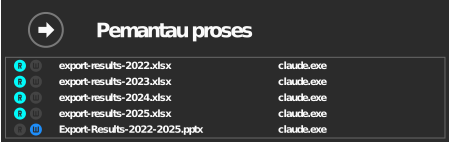
Untuk melihat hanya apakah sesuatu sedang dibaca atau ditulis, daftar drive di jendela RaiDrive sudah cukup: dengan opsi yang sama aktif, tanda R dan W pada drive menyala saat program membaca atau menulis file di drive itu. Pemantau proses menambahkan file mana dan program mana.

Daftarnya bersifat langsung, bukan riwayat. Sebuah entri hilang beberapa detik setelah file ditutup.
Jika file diubah atau dihapus
Pada penyimpanan yang memiliki tempat sampah (Google Drive, OneDrive, Box, MEGA, …), file yang dihapus di drive masuk ke tempat sampah milik penyimpanan itu. Anda dapat memulihkannya di sana. Lihat Ke mana file pergi saat saya menghapusnya di drive?