SFTP
Pasang server SFTP (SSH file transfer) sebagai drive Windows — opsi aman yang paling umum untuk perangkat NAS dan server Linux.
Sebelum memulai
Siapkan hal berikut terlebih dahulu:
- Layanan SFTP/SSH harus diaktifkan di server:
- Synology
- QNAP — Telnet/SSH
- ASUSTOR
- Alamat server dan port (bawaannya 22).
- Kata sandi, atau file kunci privat, atau keduanya — tergantung cara server melakukan autentikasi. Kode sekali pakai (verifikasi 2 langkah) didukung.
Bantuan dari Synology
Bantuan dari QNAP
Bantuan dari ASUSTOR
Menghubungkan
- Klik Tambahkan di bilah alat.
- Pilih NAS → SFTP.
- Masukkan alamat server, port, nama pengguna, dan kata sandi.
- Jika perlu, masukkan jalur untuk memasang subfolder sebagai root drive, dan pilih rangkaian karakter jika server tidak menggunakan UTF-8.
- Klik Hubungkan.
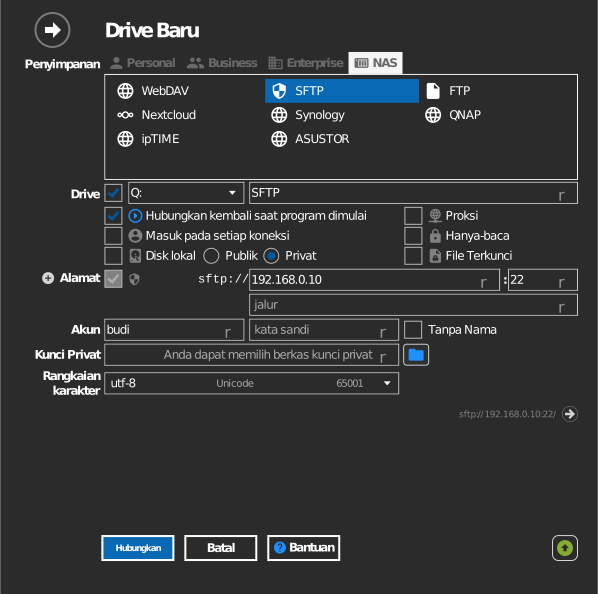
Dengan verifikasi 2 langkah — setelah langkah 5, sebuah prompt muncul; masukkan kode verifikasi dan klik OK.
Dengan kunci privat — alih-alih kata sandi, klik tombol file kunci dan
pilih kunci privat Anda (format PuTTY .ppk atau OpenSSH). Jika kunci memiliki
passphrase, masukkan passphrase tersebut di kolom kata sandi.
Pengaturan
| Pengaturan | Deskripsi | Bawaan |
|---|---|---|
| Alamat / Port | Host server dan port SSH | port 22 |
| Nama Pengguna / Kata Sandi | Akun server; kata sandi dapat berupa passphrase kunci | — |
| Kunci Privat | File kunci yang digunakan sebagai pengganti (atau bersama) kata sandi | tidak ada |
| Jalur | Folder server yang dipasang sebagai root drive | folder home akun |
| Rangkaian karakter | Encoding nama file di server | UTF-8 |
| Hanya-baca | Memblokir penulisan ke drive yang dipasang | nonaktif |
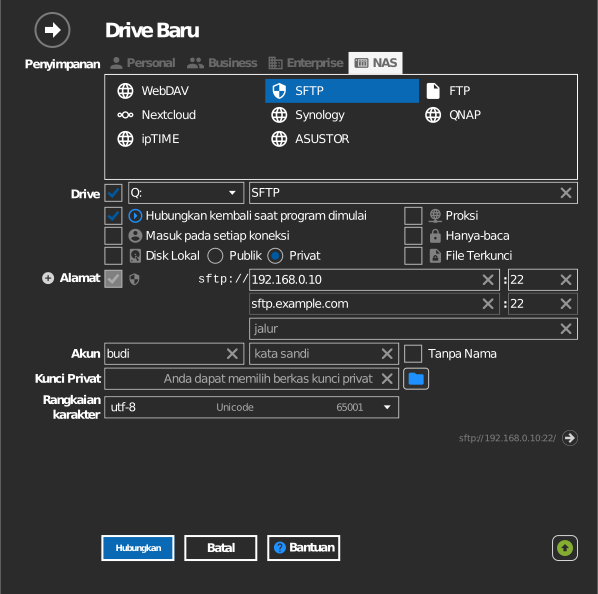
Alamat alternatif
Klik + di samping Alamat untuk menambahkan baris kedua bagi alamat server cadangan. Jalurnya tetap sama dengan alamat utama. Jika RaiDrive tidak dapat terhubung dengan alamat utama, RaiDrive mencoba alamat alternatif secara otomatis.
Perilaku & batasan
- Izin file mengikuti izin Unix di server — apa yang tidak dapat ditulis akun Anda di server juga tidak dapat ditulis di drive.
- Throughput dibatasi oleh performa enkripsi SSH server; CPU NAS kelas bawah sering membatasi kecepatan transfer jauh di bawah kecepatan jaringan.
Pemecahan masalah
| Gejala | Penyebab | Solusi |
|---|---|---|
| Autentikasi gagal meskipun kata sandi benar | Server mewajibkan autentikasi kunci | Konfigurasikan kunci privat, atau aktifkan autentikasi kata sandi di server |
| Kode verifikasi diminta setiap kali terhubung | Server mewajibkan verifikasi 2 langkah | Masukkan kodenya; pertimbangkan kata sandi aplikasi jika server menyediakannya |
| Nama non-ASCII tampil rusak | Server menggunakan encoding lama | Ubah rangkaian karakter di Opsi drive |
| Folder home salah | Root SFTP berbeda dari yang diharapkan | Atur opsi Jalur secara eksplisit |