Wasabi
Pasang bucket Wasabi sebagai drive Windows.
Sebelum memulai
Siapkan hal berikut terlebih dahulu:
- Pasangan Kunci Akses ID dan Kunci Akses Rahasia.
Tempat mendapatkan kunci — di konsol Wasabi:
- Buka Access Keys di menu kiri.
- Klik Create New Access Key.
- Salin atau unduh kedua nilainya — secret key hanya ditampilkan sekali.
Untuk penggunaan sehari-hari, Wasabi menyarankan pembuatan kunci di bawah sub-pengguna, bukan akun root.
Bantuan dari Wasabi
Menghubungkan
- Klik Tambahkan di bilah alat.
- Pilih Enterprise → Wasabi.
- Masukkan Kunci Akses ID dan Kunci Akses Rahasia, lalu klik tombol Segarkan di samping kolom bucket.
- Pilih Bucket, lalu klik Hubungkan.
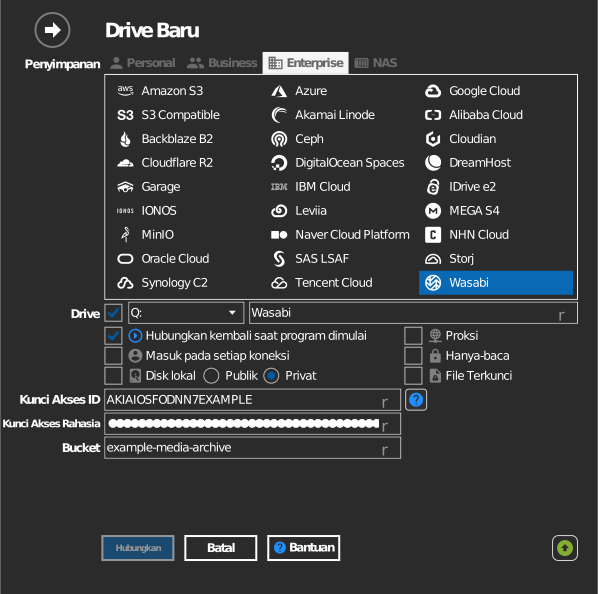
Memasukkan bucket secara manual
Jika kunci Anda tidak diizinkan menampilkan daftar bucket, centang kotak di sebelah kiri kolom bucket, lalu ketik nama bucket secara langsung.
Pengaturan
| Pengaturan | Deskripsi | Bawaan |
|---|---|---|
| Kunci Akses ID / Kunci Akses Rahasia | Kredensial Wasabi | — |
| Bucket | Bucket yang akan dipasang (dari daftar atau dimasukkan manual) | — |
| Hanya-baca | Memblokir penulisan ke drive yang dipasang | nonaktif |
Perilaku & batasan
- Bucket dicari di seluruh wilayah penyimpanan Wasabi
(
s3.<region>.wasabisys.com— us-east-1/2, us-central-1, us-west-1, ca-central-1, eu-central-1/2, eu-west-1/2, ap-northeast-1/2, ap-southeast-1/2). - Harga Wasabi tidak mengenakan biaya egress, tetapi menghapus objek sebelum durasi penyimpanan minimum tetap dikenai biaya penyimpanan berjangka — lihat Wasabi: kebijakan durasi penyimpanan minimum.
Pemecahan masalah
| Gejala | Penyebab | Solusi |
|---|---|---|
| Daftar bucket kosong | Kebijakan sub-pengguna tidak memiliki izin ListAllMyBuckets | Perluas kebijakan, atau ketik nama bucket secara manual |
| Access Denied saat menghubungkan | Kunci tidak memiliki izin pada bucket | Periksa kebijakan bucket di konsol Wasabi |