Wasabi
Binden Sie einen Wasabi-Bucket als Windows-Laufwerk ein.
Bevor Sie beginnen
Bereiten Sie Folgendes im Voraus vor:
- Ein Zugriffsschlüssel-ID/Geheimer Zugangsschlüssel-Paar.
Wo Sie die Schlüssel erhalten — in der Wasabi-Konsole:
- Öffnen Sie Access Keys im linken Menü.
- Klicken Sie auf Create New Access Key.
- Kopieren oder laden Sie beide Werte herunter — der geheime Zugangsschlüssel wird nur einmal angezeigt.
Für den täglichen Gebrauch empfiehlt Wasabi, Schlüssel unter einem Unterbenutzer statt des Root-Kontos zu erstellen.
Hilfe von Wasabi
Verbinden
- Klicken Sie in der Symbolleiste auf Hinzufügen.
- Wählen Sie Enterprise → Wasabi.
- Geben Sie die Werte Zugriffsschlüssel-ID und Geheimer Zugangsschlüssel ein, klicken Sie dann auf die Schaltfläche Aktualisieren neben dem Bucket-Feld.
- Wählen Sie den Bucket und klicken Sie auf Verbinden.
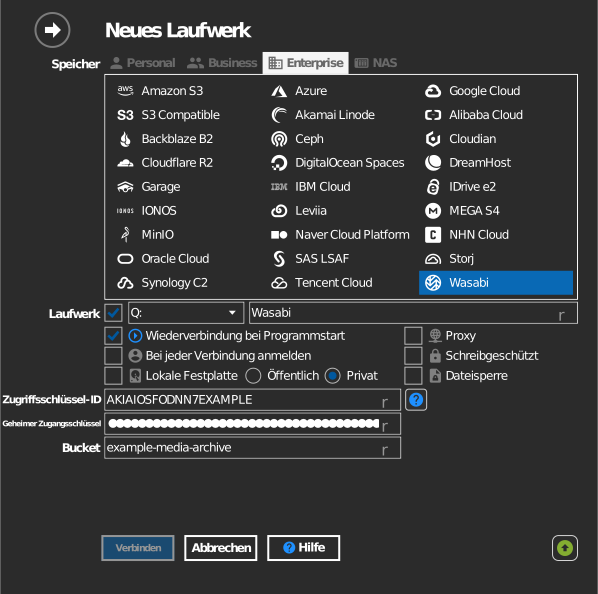
Manuelle Bucket-Eingabe
Darf Ihr Schlüssel keine Buckets auflisten, aktivieren Sie das Kästchen links neben dem Bucket-Feld und geben Sie den Bucket-Namen direkt ein.
Einstellungen
| Einstellung | Beschreibung | Standard |
|---|---|---|
| Zugriffsschlüssel-ID / Geheimer Zugangsschlüssel | Wasabi-Anmeldedaten | — |
| Bucket | Der einzubindende Bucket (aus Liste oder manuelle Eingabe) | — |
| Schreibgeschützt | Blockiert Schreibvorgänge auf dem eingebundenen Laufwerk | aus |
Verhalten & Einschränkungen
- Buckets werden über die Storage-Regionen von Wasabi hinweg erkannt
(
s3.<region>.wasabisys.com— us-east-1/2, us-central-1, us-west-1, ca-central-1, eu-central-1/2, eu-west-1/2, ap-northeast-1/2, ap-southeast-1/2). - Wasabis Preismodell kennt keine Ausgangsgebühr (Egress), aber das Löschen von Objekten vor der Mindestspeicherdauer verursacht dennoch die zeitbasierte Speichergebühr — siehe Wasabi: Richtlinie zur Mindestspeicherdauer.
Fehlerbehebung
| Symptom | Ursache | Lösung |
|---|---|---|
| Bucket-Liste leer | Der Richtlinie des Unterbenutzers fehlt ListAllMyBuckets | Die Richtlinie erweitern, oder den Bucket manuell eingeben |
| Access Denied bei der Verbindung | Schlüssel hat keine Bucket-Berechtigung | Die Bucket-Richtlinie in der Wasabi-Konsole prüfen |