Google Cloud
Binden Sie einen Google-Cloud-Storage-Bucket als Windows-Laufwerk ein. Melden Sie sich mit Ihrem Google-Konto im Browser an — keine Zugriffsschlüssel nötig.
Bevor Sie beginnen
Bereiten Sie Folgendes im Voraus vor:
- Ein Google-Konto mit Zugriff auf das Google-Cloud-Projekt — keine Zugriffsschlüssel nötig; RaiDrive meldet sich per OAuth in Ihrem Browser an.
- Auf diesem Projekt eine Rolle, die Objekte auflisten und lesen/schreiben kann — zum Beispiel Storage Object Admin (oder Storage Object Viewer für nur lesenden Zugriff), erteilt in IAM & Admin.
Hilfe von Google
Verbinden
- Klicken Sie in der Symbolleiste auf Hinzufügen.
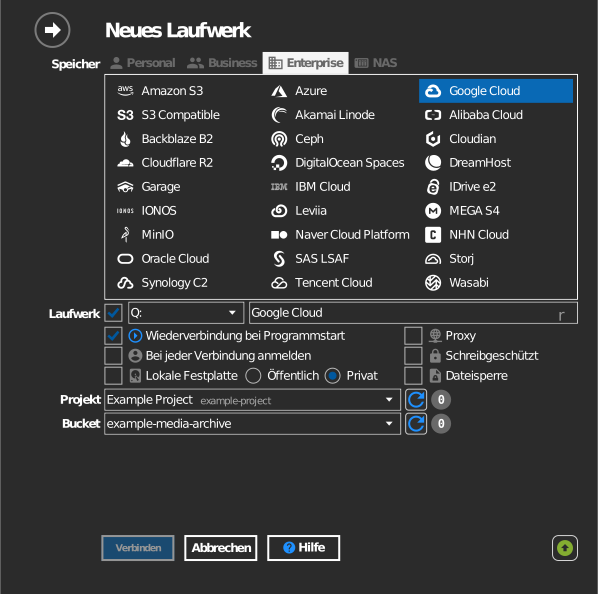
- Wählen Sie Enterprise → Google Cloud.
- Klicken Sie auf die Schaltfläche Aktualisieren neben dem Projektfeld. Ihr Browser öffnet sich — melden Sie sich bei Google an und klicken Sie auf Zulassen.
- Wählen Sie das Projekt, dann den Bucket, und klicken Sie auf Verbinden.
Einstellungen
| Einstellung | Beschreibung | Standard |
|---|---|---|
| Projekt | Das Google-Cloud-Projekt, dem der Bucket gehört | — |
| Bucket | Der einzubindende Bucket | — |
| Schreibgeschützt | Blockiert Schreibvorgänge auf dem eingebundenen Laufwerk | aus |
Verhalten & Einschränkungen
- Speicherklassen mit Abrufkosten (Nearline, Coldline, Archive) können geöffnet werden, aber für Lesevorgänge fallen die Abrufgebühren der Klasse an — siehe Google Cloud: Speicherklassen.
Fehlerbehebung
| Symptom | Ursache | Lösung |
|---|---|---|
| Projektliste ist leer | Konto hat keine Rolle in irgendeinem Projekt | Den Projekteigentümer um Zugriff bitten, dann erneut Aktualisieren |
| Bucket-Liste ist leer | Rolle kann keine Buckets im Projekt auflisten | Storage Object Admin oder Ähnliches auf dem Projekt oder Bucket gewähren |
| Schreibvorgänge auf einem eingebundenen Bucket schlagen fehl | Nur-Betrachter-Rolle | Eine Rolle mit der Berechtigung storage.objects.create verwenden |