Google Cloud
將 Google Cloud Storage 貯體掛載為 Windows 磁碟機。在瀏覽器中使用 Google 帳號登入即可,不需要存取金鑰。
開始之前
請事先準備好以下項目:
- 一個可存取該 Google Cloud 專案的 Google 帳號 —— 不需要存取金鑰;RaiDrive 會在您的瀏覽器中以 OAuth 登入。
- 在該專案上,一個可列出並讀寫物件的角色 —— 例如 Storage Object Admin(唯讀用途則為 Storage Object Viewer),於 IAM & Admin 中授予。
來自 Google 的協助
連線
- 按一下工具列上的加入。
- 選擇Enterprise → Google Cloud。
- 按一下專案欄位旁的重新整理按鈕。您的瀏覽器會開啟 —— 請登入 Google 並按一下允許。
- 選取專案,接著選取貯體,並按一下連線。
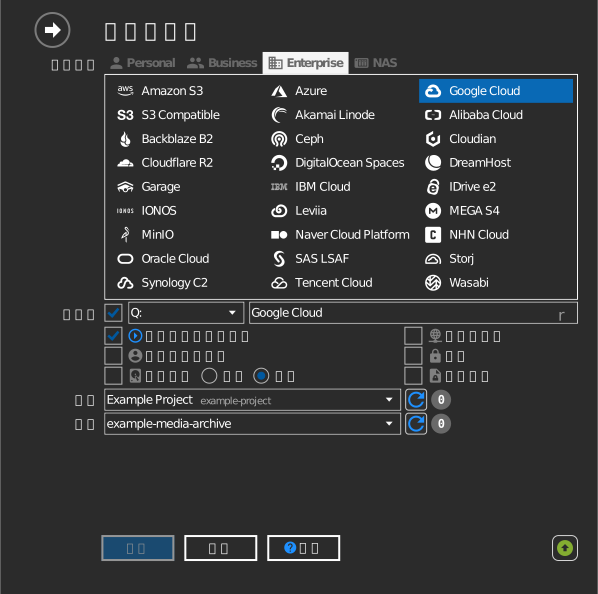
設定
| 設定 | 說明 | 預設值 |
|---|---|---|
| 專案 | 擁有該貯體的 Google Cloud 專案 | — |
| 貯體 | 要掛載的貯體 | — |
| 唯讀 | 封鎖對已掛載磁碟機的寫入 | 關閉 |
行為與限制
- 具有擷取成本的儲存類別(Nearline、Coldline、Archive)可以開啟,但讀取會產生該類別的擷取費用 — 請參閱 Google Cloud: storage classes。
疑難排解
| 症狀 | 原因 | 解決方法 |
|---|---|---|
| 專案清單為空 | 帳號在任何專案上都沒有角色 | 向專案擁有者請求存取權限,再重新整理 |
| 貯體清單為空 | 角色無法列出該專案中的貯體 | 在專案或貯體上授予 Storage Object Admin 或類似角色 |
| 對已掛載貯體的寫入失敗 | 僅具檢視者角色 | 使用具有 storage.objects.create 權限的角色 |