進階選項
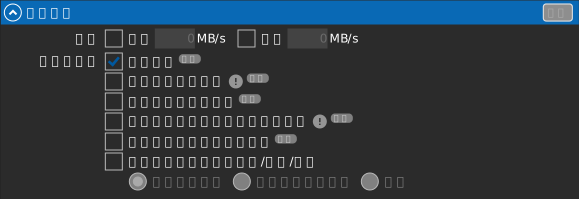
磁碟機的個別進階選項。
注意
這些選項只有在磁碟機新增之後才會出現,且變更時磁碟機必須為已中斷連線狀態。
容量
設定此磁碟機回報給 Windows 的大小。檔案總管會將此數值顯示為磁碟機的總容量。
頻寬
限制此磁碟機的最大下載與上傳速度,兩者各自有獨立的核取方塊與限制值。限制生效時,磁碟機上會顯示速度限制徽章。
檔案預覽
檔案總管中此磁碟機檔案的縮圖預覽。預設為開啟;關閉可避免預覽產生的額外下載 — 檔案改以覆蓋標記取代縮圖顯示。
立即取得檔案屬性
立即從儲存空間擷取檔案屬性(大小、日期),而非依需求擷取 — 資料夾檢視會立刻顯示完整詳細資訊,但會產生額外的要求次數。
非同步更新儲存空間的變更
在 RaiDrive 之外進行的變更(網頁瀏覽器、其他電腦)會依設定的重新整理間隔取得,而非每次檢視資料夾時都取得 — 在大型儲存空間上瀏覽速度更快。對 Enterprise 與 NAS 儲存空間,您可以自行設定此間隔。
保留檔案和資料夾的「修改日期」
保留檔案與資料夾原本的修改日期 — 例如,複製後的檔案會保留來源檔案的日期,而非複製當下的時間。
RaiDrive 連線的各儲存服務皆支援此功能。在 WebDAV 上還需視伺服器是否遵守日期更新而定 — Synology、QNAP、TerraMaster、Zyxel 與 Nextcloud 支援;ipTIME 與 ASUSTOR 則不支援。
監視處理程序對檔案的存取
記錄哪些 Windows 處理程序正在讀取或寫入此磁碟機上的檔案。可在帳號面板的處理程序監視器中查看即時清單。在其中按一下檔案會在檔案總管中開啟其所在資料夾。
您可以用它查看 AI 工具讀取與寫入了哪些檔案。請參閱讓 AI 工具讀取雲端檔案而不變更它們。
任何付費方案皆可使用
包含在每個付費方案中(Starter 以上) — 免費的 Standard 方案不含此功能。請參閱 raidrive.com/pricing。
遠端儲存空間的快速複製/移動/刪除
複製、移動與刪除會直接在遠端儲存空間上高速處理,而不會經過您的電腦串流傳輸。
不需要任何特殊操作來觸發此功能 — 只要在檔案總管中依平常方式對磁碟機上的檔案執行複製、移動或刪除(拖放、Ctrl+C/V、Delete,或右鍵選單)即可。RaiDrive 會自動偵測操作並接手處理,以自己的進度對話方塊取代檔案總管的進度顯示。
未開啟此選項時,複製或移動檔案表示檔案總管會先將檔案下載到您的電腦,再重新上傳,即使來源與目的地是同一台磁碟機也一樣。開啟後,RaiDrive 會直接指示儲存服務在其伺服器上進行複製或移動 — 您的電腦只會傳送指令,而不會傳輸檔案資料。檔案越大,或檔案數量越多,差異就越明顯。
發生名稱衝突時,會套用所選的原則:
| 原則 | 名稱衝突時… |
|---|---|
| 覆寫目的檔案 | 取代現有檔案 |
| 重新命名來源檔案 | 重新命名傳入的檔案 |
| 略過 | 不傳輸該檔案 |
任何付費方案皆可使用
包含在每個付費方案中(Starter 以上) — 免費的 Standard 方案不含此功能。請參閱 raidrive.com/pricing。