Amazon S3
將 Amazon S3 貯體掛載為 Windows 磁碟機。一般用途貯體與目錄貯體(S3 Express One Zone)皆支援。
開始之前
請事先準備好以下項目:
- 一組存取金鑰ID與私密存取金鑰。
取得金鑰的位置 — 在 IAM 主控台中:
- 開啟Users並選取您的 IAM 使用者(若您只有根帳號,請先建立一個 — AWS 建議不要使用根帳號的存取金鑰)。
- 開啟Security credentials頁籤。
- 在Access keys下按一下Create access key。
- 立即複製兩個值 — 私密金鑰僅在建立時顯示一次。
該 IAM 身分至少需要對目標貯體具有 s3:ListAllMyBuckets、
s3:GetBucketLocation、s3:ListBucket,以及 s3:GetObject /
s3:PutObject / s3:DeleteObject 權限:
{
  "Version": "2012-10-17",
  "Statement": [
    { "Effect": "Allow",
      "Action": ["s3:ListAllMyBuckets", "s3:GetBucketLocation"],
      "Resource": "*" },
    { "Effect": "Allow",
      "Action": ["s3:ListBucket"],
      "Resource": "arn:aws:s3:::YOUR-BUCKET" },
    { "Effect": "Allow",
      "Action": ["s3:GetObject", "s3:PutObject", "s3:DeleteObject"],
      "Resource": "arn:aws:s3:::YOUR-BUCKET/*" }
  ]
}
來自 AWS 的協助
連線
- 按一下工具列上的加入。
- 選擇Enterprise → Amazon S3。
- 選擇貯體類型:General purpose或Directory (S3 Express One Zone)。
- 輸入存取金鑰ID與私密存取金鑰,然後按一下貯體欄位旁的重新整理按鈕。
- 選取要掛載的貯體並按一下連線。
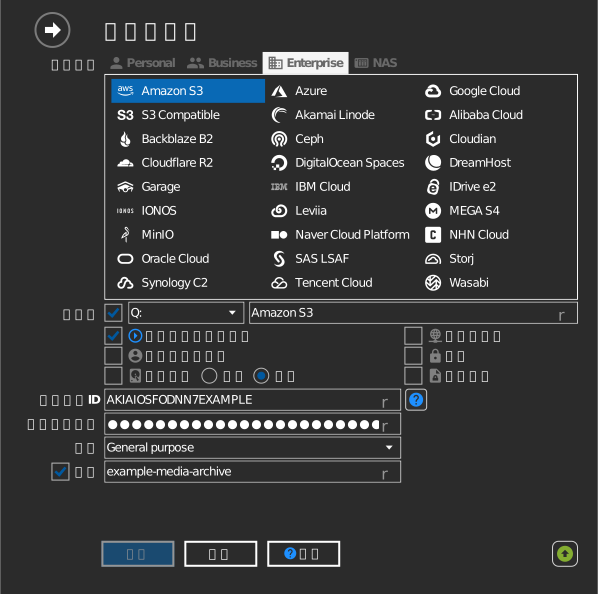
手動輸入貯體
如果您的 IAM 身分不允許列出貯體,請勾選貯體欄位左側的核取方塊,然後直接輸入貯體名稱。
設定
| 設定 | 說明 | 預設值 |
|---|---|---|
| 類型 | General purpose 或 Directory(S3 Express One Zone) | General purpose |
| 存取金鑰ID/私密存取金鑰 | IAM 認證資訊 | — |
| 貯體 | 要掛載的貯體(清單選取或手動輸入) | — |
| 唯讀 | 封鎖對已掛載磁碟機的寫入 | 關閉 |
行為與限制
- 貯體所在區域會自動偵測;磁碟機會連線至
s3.<region>.amazonaws.com(目錄貯體則為s3express-control.<region>.amazonaws.com)。 - RaiDrive 在
us-east-1、us-east-2、us-west-2、ap-south-1、ap-northeast-1、eu-west-1與eu-north-1提供目錄貯體。AWS 目前 S3 Express One Zone 的區域清單請參閱 AWS: 目錄貯體的端點。 - S3 沒有真正的資料夾——「資料夾」其實是金鑰前綴——請參閱 AWS: 使用資料夾組織物件。
- 具有擷取延遲的儲存類別(Glacier 與 Glacier Deep Archive)在還原完成前無法開啟 — 請參閱 AWS: 還原封存物件。
疑難排解
| 症狀 | 原因 | 解決方法 |
|---|---|---|
| 貯體清單始終為空 | IAM 身分缺少 s3:ListAllMyBuckets 權限 |
使用手動輸入貯體,或擴充 IAM 政策 |
| 連線時顯示 Access Denied | 金鑰組缺少貯體權限 | 檢查貯體政策與 IAM 政策 |
| 資料夾重新命名非常慢 | S3 的前綴複製並刪除語意 | 避免在磁碟機上重新命名大型資料夾樹 |