建立您的第一台磁碟機
在 RaiDrive 中加入儲存服務,並將其掛載為 Windows 磁碟機代號。請先登入 RaiDrive — 在登入之前,應用程式會顯示歡迎畫面,而不是磁碟機清單(請參閱登入)。
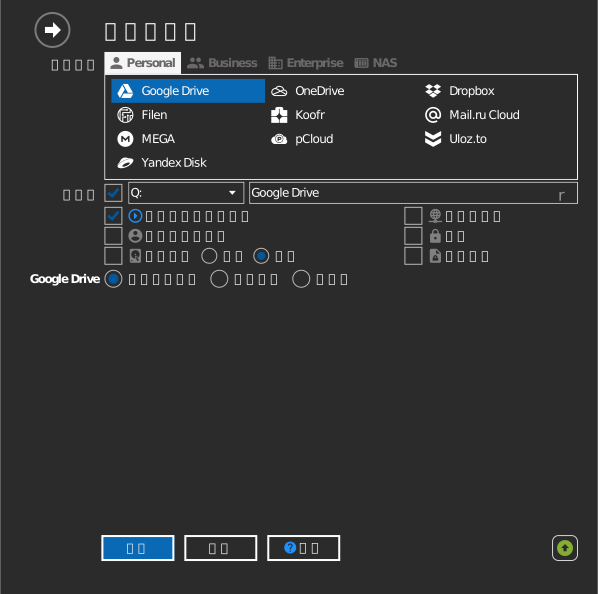
- 按一下工具列上的加入。
- 選擇儲存服務。分類方式與本手冊相同: Personal、Business、Enterprise 與 NAS。
- 選擇磁碟機代號與名稱。此畫面上的其他項目,請參閱選項。
- 連線至您的儲存空間:
- 雲端帳號(例如 Google Drive):按一下連線。瀏覽器視窗會開啟,請在其中登入。
- NAS 或物件儲存空間:先輸入位址與憑證,再按一下連線。
新磁碟機會出現在檔案總管中。檔案只有在您開啟時才會下載 — 掛載並不會將您的儲存空間整份複製到磁碟。

提示
每個服務都有專屬指南,說明所需的憑證與設定 — 請參閱儲存空間。
磁碟機按鈕
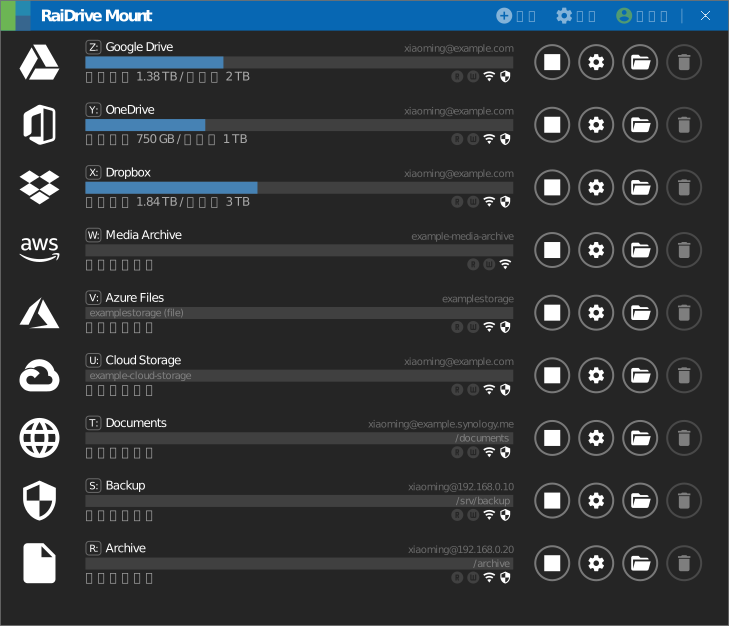
每台磁碟機都有四個按鈕:
| 圖示 | 按鈕 | 功能 |
|---|---|---|
  |
連線/中斷連線 | 播放/停止按鈕會在檔案總管中掛載或卸載磁碟機。中斷連線期間,設定與帳號仍會保留。 |
 |
編輯 | 開啟磁碟機屬性(磁碟機必須已中斷連線)。 |
 |
檔案總管 | 開啟該磁碟機的檔案總管視窗。僅在已連線時可用。若想每次連線都自動開啟而不必每次按這個按鈕,請開啟在磁碟機連線後啟動檔案總管。 |
 |
刪除 | 從清單中移除該磁碟機。這僅會移除 RaiDrive 中的項目;不會刪除儲存空間本身的任何內容。 |