Criar Sua Primeira Unidade
Adicione um serviço de armazenamento no RaiDrive e monte-o como uma letra de unidade do Windows. Entre no RaiDrive primeiro — até você entrar, o aplicativo mostra a tela de Boas-vindas no lugar da lista de unidades (veja Entrar).
- Clique em Adicionar na barra de ferramentas.
- Escolha um serviço de armazenamento. Os serviços são agrupados da mesma forma que neste manual: Personal, Business, Enterprise e NAS.
- Escolha uma letra de unidade e um nome. Os outros itens desta tela são explicados em Opções.
- Conecte-se ao seu armazenamento:
- Uma conta de nuvem (por exemplo, Google Drive): clique em Conectar. Uma janela do navegador é aberta; entre nela.
- Um NAS ou armazenamento de objetos: informe primeiro o endereço e as credenciais e, em seguida, clique em Conectar.
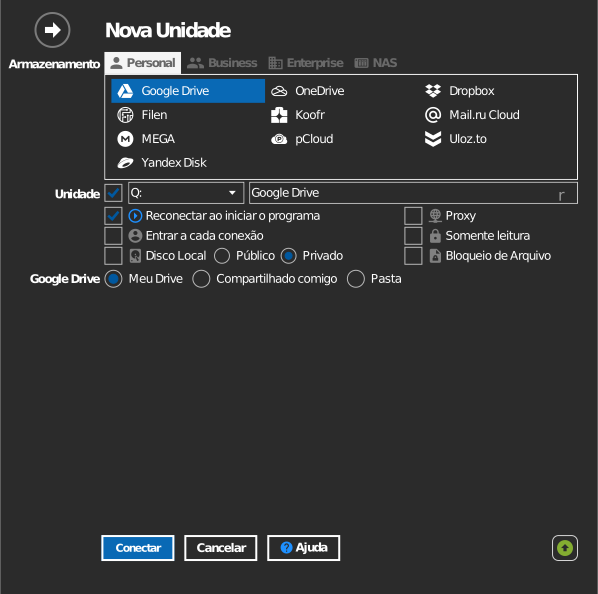
A nova unidade aparece no Explorador de Arquivos. Os arquivos são baixados somente quando você os abre — montar não copia seu armazenamento para o disco.

Dica
Cada serviço tem seu próprio guia com as credenciais e configurações necessárias — veja Armazenamento.
Botões da unidade
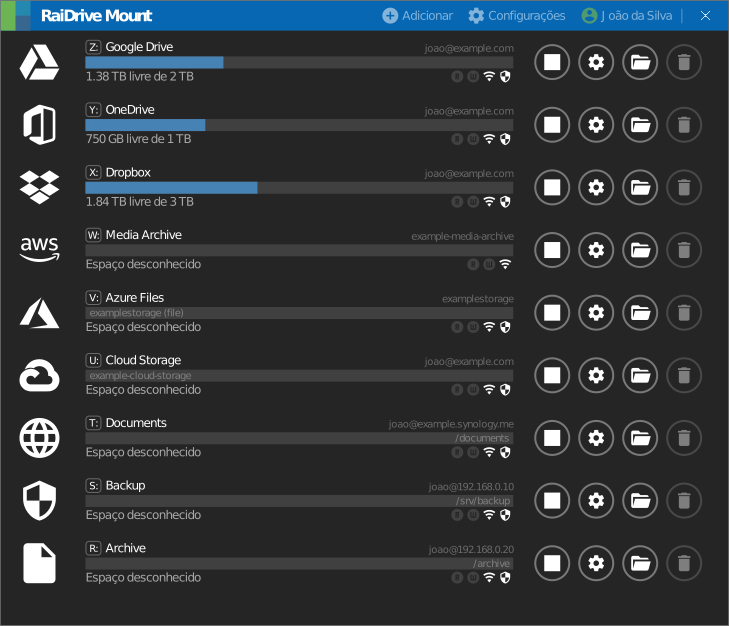
Cada unidade tem quatro botões:
| Ícone | Botão | O que faz |
|---|---|---|
  |
Conectar / Desconectar | O botão de reproduzir/parar monta ou desmonta a unidade no Explorador de Arquivos. As configurações e a conta permanecem salvas enquanto desconectada. |
 |
Editar | Abre as propriedades da unidade (a unidade deve estar desconectada). |
 |
Explorador de Arquivos | Abre uma janela do Explorador de Arquivos na unidade. Só fica habilitado enquanto conectado. Para que isso aconteça automaticamente a cada conexão em vez de clicar toda vez, ative Abrir o Explorador de Arquivos quando a unidade for conectada. |
 |
Excluir | Remove a unidade da lista. Isso apenas remove a entrada do RaiDrive; nada é excluído do próprio armazenamento. O armazenamento continua permitindo o RaiDrive até que você remova o acesso nele. |