Δημιουργία της πρώτης σας μονάδας δίσκου
Προσθέστε μια υπηρεσία αποθήκευσης στο RaiDrive και προσαρτήστε την ως γράμμα μονάδας δίσκου των Windows. Συνδεθείτε πρώτα στο RaiDrive — μέχρι να το κάνετε, η εφαρμογή εμφανίζει την οθόνη καλωσορίσματος αντί για τη λίστα μονάδων δίσκου (δείτε Σύνδεση).
- Κάντε κλικ στο Προσθήκη στη γραμμή εργαλείων.
- Επιλέξτε μια υπηρεσία αποθήκευσης. Οι υπηρεσίες ομαδοποιούνται όπως σε αυτό το εγχειρίδιο: Personal, Business, Enterprise και NAS.
- Επιλέξτε γράμμα μονάδας δίσκου και όνομα. Τα υπόλοιπα στοιχεία αυτής της οθόνης εξηγούνται στις Επιλογές.
- Συνδεθείτε στον αποθηκευτικό σας χώρο:
- Λογαριασμός cloud (για παράδειγμα Google Drive): κάντε κλικ στο Σύνδεση. Ανοίγει ένα παράθυρο προγράμματος περιήγησης· συνδεθείτε εκεί.
- NAS ή αποθήκευση αντικειμένων: εισαγάγετε πρώτα τη διεύθυνση και τα διαπιστευτήρια και, στη συνέχεια, κάντε κλικ στο Σύνδεση.
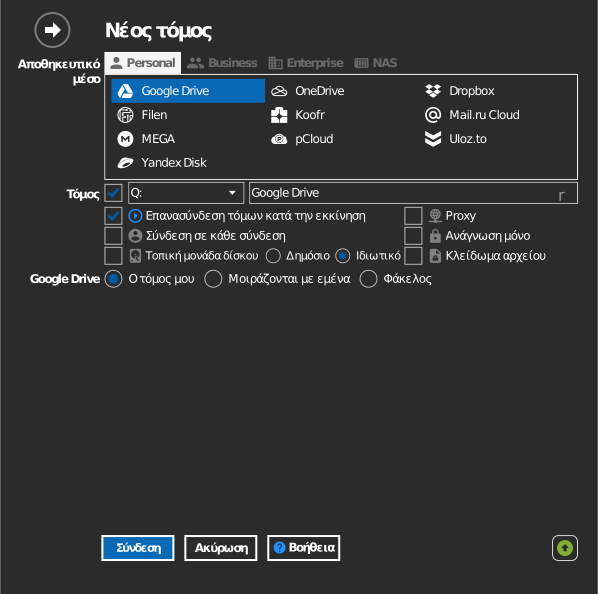
Η νέα μονάδα δίσκου εμφανίζεται στην Εξερεύνηση αρχείων. Τα αρχεία κατεβαίνουν μόνο όταν τα ανοίγετε — η προσάρτηση δεν αντιγράφει τον αποθηκευτικό σας χώρο στον δίσκο.

Συμβουλή
Κάθε υπηρεσία έχει τον δικό της οδηγό με τα απαιτούμενα διαπιστευτήρια και τις ρυθμίσεις — δείτε Αποθηκευτικό μέσο.
Κουμπιά μονάδας δίσκου
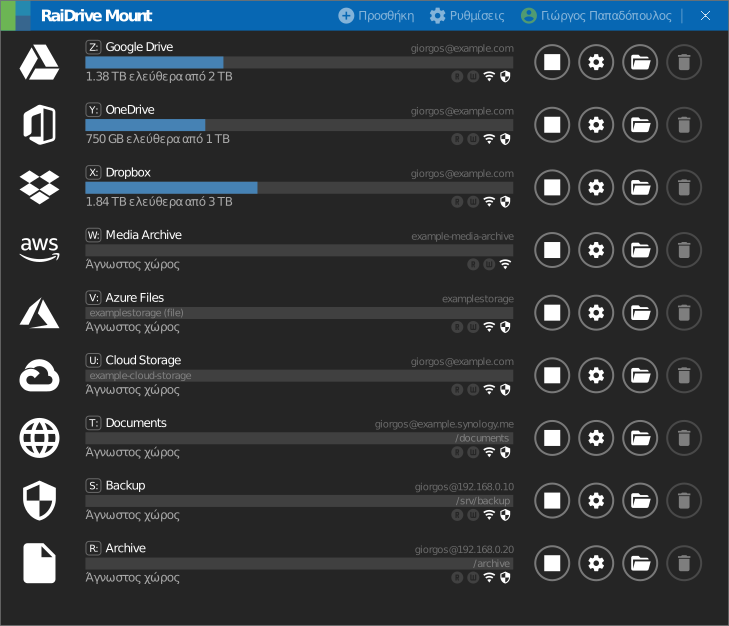
Κάθε μονάδα δίσκου έχει τέσσερα κουμπιά:
| Εικονίδιο | Κουμπί | Τι κάνει |
|---|---|---|
  |
Σύνδεση / Αποσύνδεση | Το κουμπί αναπαραγωγής/διακοπής προσαρτά ή αποπροσαρτά τη μονάδα δίσκου στην Εξερεύνηση αρχείων. Οι ρυθμίσεις και ο λογαριασμός παραμένουν αποθηκευμένα όσο η μονάδα είναι αποσυνδεδεμένη. |
 |
Επεξεργασία | Ανοίγει τις ιδιότητες της μονάδας δίσκου (η μονάδα πρέπει να είναι αποσυνδεδεμένη). |
 |
Εξερεύνηση αρχείων | Ανοίγει ένα παράθυρο της Εξερεύνησης αρχείων στη μονάδα δίσκου. Είναι διαθέσιμο μόνο όσο η μονάδα είναι συνδεδεμένη. Για να γίνεται αυτό αυτόματα σε κάθε σύνδεση, αντί να κάνετε κλικ κάθε φορά, ενεργοποιήστε την επιλογή Άνοιγμα της Εξερεύνησης αρχείων κατά τη σύνδεση. |
 |
Διαγραφή | Καταργεί τη μονάδα δίσκου από τη λίστα. Καταργείται μόνο η καταχώριση του RaiDrive· τίποτα δεν διαγράφεται από τον ίδιο τον αποθηκευτικό χώρο. Ο αποθηκευτικός χώρος εξακολουθεί να επιτρέπει το RaiDrive μέχρι να καταργήσετε εκεί την πρόσβαση. |