Google Cloud
Προσαρτήστε ένα Bucket Google Cloud Storage ως μονάδα δίσκου των Windows. Συνδεθείτε με τον λογαριασμό Google σας στο πρόγραμμα περιήγησης — δεν χρειάζονται κλειδιά πρόσβασης.
Πριν ξεκινήσετε
Προετοιμάστε εκ των προτέρων τα εξής:
- Έναν λογαριασμό Google με πρόσβαση στο έργο Google Cloud — δεν χρειάζονται κλειδιά πρόσβασης· το RaiDrive συνδέεται με OAuth στο πρόγραμμα περιήγησης.
- Σε αυτό το έργο, έναν ρόλο που μπορεί να εμφανίζει λίστα και να διαβάζει/γράφει αντικείμενα — για παράδειγμα Storage Object Admin (ή Storage Object Viewer για χρήση μόνο για ανάγνωση), που παραχωρείται στο IAM & Admin.
Βοήθεια από Google
Σύνδεση
- Κάντε κλικ στο Προσθήκη στη γραμμή εργαλείων.
- Επιλέξτε Enterprise → Google Cloud.
- Κάντε κλικ στο κουμπί Ανανέωση δίπλα στο πεδίο του έργου. Ανοίγει το πρόγραμμα περιήγησης — συνδεθείτε στο Google και κάντε κλικ στο Allow.
- Επιλέξτε το Εργο και μετά το Bucket και κάντε κλικ στο Σύνδεση.
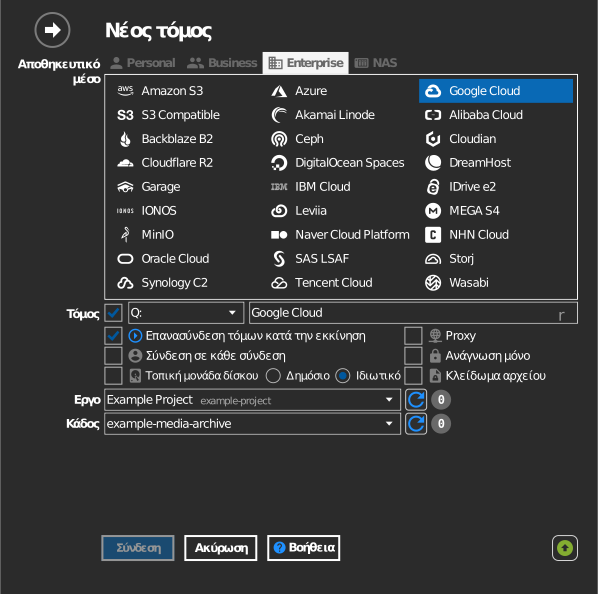
Ρυθμίσεις
| Ρύθμιση | Περιγραφή | Προεπιλογή |
|---|---|---|
| Εργο | Το έργο Google Cloud στο οποίο ανήκει το Bucket | — |
| Bucket | Το Bucket που θα προσαρτηθεί | — |
| Ανάγνωση μόνο | Αποκλείει τις εγγραφές στην προσαρτημένη μονάδα δίσκου | ανενεργό |
Συμπεριφορά και περιορισμοί
- Οι κλάσεις αποθήκευσης με κόστος ανάκτησης (Nearline, Coldline, Archive) μπορούν να ανοιχτούν, αλλά οι αναγνώσεις χρεώνονται με την τιμολόγηση ανάκτησης της κλάσης — δείτε Google Cloud: storage classes.
Αντιμετώπιση προβλημάτων
| Σύμπτωμα | Αιτία | Λύση |
|---|---|---|
| Η λίστα έργων είναι κενή | Ο λογαριασμός δεν έχει ρόλο σε κανένα έργο | Ζητήστε πρόσβαση από τον κάτοχο του έργου και, στη συνέχεια, κάντε ξανά Ανανέωση |
| Η λίστα Bucket είναι κενή | Ο ρόλος δεν μπορεί να εμφανίσει τα Bucket του έργου | Παραχωρήστε Storage Object Admin ή παρόμοιο ρόλο στο έργο ή στο Bucket |
| Οι εγγραφές αποτυγχάνουν σε προσαρτημένο Bucket | Ρόλος μόνο Viewer | Χρησιμοποιήστε ρόλο με το δικαίωμα storage.objects.create |