Κατάργηση πρόσβασης σε λογαριασμό αποθηκευτικού χώρου
Εμποδίστε το RaiDrive να έχει πρόσβαση στον αποθηκευτικό σας χώρο cloud ή στο NAS σας. Διαγράψτε τη μονάδα δίσκου και μετά καταργήστε στον αποθηκευτικό χώρο την άδεια εφαρμογής, το κλειδί πρόσβασης ή τον κωδικό πρόσβασης του RaiDrive.
Για να σταματήσετε να συνδέεστε στο RaiDrive με λογαριασμό Google, Apple ή άλλον, δείτε Κατάργηση πρόσβασης σε λογαριασμό σύνδεσης.
Γιατί χρειάζονται δύο βήματα
Όταν συνδέετε μια μονάδα δίσκου, το RaiDrive αποθηκεύει στον υπολογιστή σας την πρόσβαση που του δίνετε. Τη θυμάται και ο αποθηκευτικός χώρος.
- Η διαγραφή της μονάδας δίσκου στο RaiDrive καταργεί μόνο το αντίγραφο στον υπολογιστή σας.
- Ο αποθηκευτικός χώρος αποδέχεται την πρόσβαση μέχρι να την καταργήσετε εκεί.
Κάντε και τα δύο βήματα αν σταματήσετε να χρησιμοποιείτε το RaiDrive με έναν αποθηκευτικό χώρο ή αν κάποιος άλλος μπορεί να έχει τα στοιχεία σύνδεσής σας.
| Πώς συνδεθήκατε | Αποθηκευτικός χώρος | Τι καταργείται στον αποθηκευτικό χώρο |
|---|---|---|
| Συνδεθήκατε στο πρόγραμμα περιήγησης και επιτρέψατε το RaiDrive | Google Drive, Google Workspace, Google Cloud, OneDrive, SharePoint, Dropbox, Box, Koofr, pCloud, Yandex Disk | Άδεια εφαρμογής |
| Εισαγάγατε κλειδί πρόσβασης και μυστικό κλειδί | Amazon S3, S3 Compatible, Azure και οι άλλες υπηρεσίες στα Enterprise | Κλειδί πρόσβασης |
| Εισαγάγατε όνομα χρήστη και κωδικό πρόσβασης | MEGA, Filen, Mail.ru Cloud, SugarSync, OpenDrive, UlozTo, DirectCloud, SAS LSAF και οι υπηρεσίες στα NAS | Κωδικός πρόσβασης |
Βήμα 1: Κατάργηση της μονάδας δίσκου από το RaiDrive
Σε κάθε υπολογιστή όπου προσθέσατε τη μονάδα δίσκου, καταργήστε την από τη λίστα μονάδων δίσκου:
- Αν η μονάδα δίσκου είναι συνδεδεμένη, κάντε κλικ στο Αποσύνδεση (①). Το Διαγραφή λειτουργεί μόνο σε αποσυνδεδεμένη μονάδα δίσκου.
- Κάντε κλικ στο Διαγραφή (②).
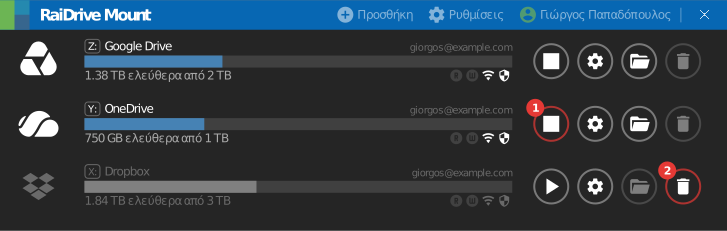
Δείτε τα Κουμπιά μονάδας δίσκου.
Καταργήστε και τα υπόλοιπα αντίγραφα της πρόσβασης:
- Αρχείο εξαγωγής με διαπιστευτήρια — αν εξαγάγατε τη λίστα μονάδων δίσκου με επιλεγμένο το Συμπεριλαμβανομένων των διαπιστευτηρίων, το αρχείο περιέχει την πρόσβαση. Διαγράψτε το email στο οποίο είναι συνημμένο το αρχείο και κάθε αντίγραφο που κατεβάσατε. Δείτε την Εξαγωγή/Εισαγωγή.
- Κωδικός πρόσβασης proxy — αν εισαγάγατε όνομα χρήστη και κωδικό πρόσβασης στο Ρυθμίσεις → Proxy, το RaiDrive τα αποθηκεύει κι αυτά. Αυτός ο λογαριασμός ανήκει στο δίκτυό σας, όχι σε αποθηκευτικό χώρο. Ζητήστε από τον διαχειριστή του δικτύου σας να αλλάξει τον κωδικό του.
Βήμα 2: Κατάργηση της πρόσβασης στον αποθηκευτικό χώρο
Αυτό επηρεάζει κάθε υπολογιστή και κάθε εφαρμογή
Ο αποθηκευτικός χώρος καταργεί την πρόσβαση για όλους όσους τη χρησιμοποιούν:
- Άδεια εφαρμογής — το RaiDrive σταματά να λειτουργεί με αυτόν τον λογαριασμό σε όλους τους υπολογιστές σας. Την επόμενη φορά που θα συνδεθείτε, πρέπει να συνδεθείτε στον αποθηκευτικό χώρο και να επιτρέψετε ξανά το RaiDrive.
- Κλειδί πρόσβασης — κάθε εφαρμογή που χρησιμοποιεί το ίδιο κλειδί σταματά να λειτουργεί. Χρησιμοποιήστε ξεχωριστό κλειδί για το RaiDrive.
- Κωδικός πρόσβασης — άλλες εφαρμογές και συσκευές που χρησιμοποιούν τον κωδικό μπορεί να αποσυνδεθούν.
Άδεια εφαρμογής
Συνδεθήκατε στον αποθηκευτικό χώρο από το πρόγραμμα περιήγησης και κάνατε κλικ στο Allow ή στο Accept. Ο αποθηκευτικός χώρος εμφανίζει το RaiDrive στις εφαρμογές που έχουν πρόσβαση στον λογαριασμό σας. Αφαιρέστε το RaiDrive από αυτή τη λίστα.
Google
Για Google Drive, Google Workspace, Google Cloud και Google Photos.
- Ανοίξτε το Linked apps στον Λογαριασμό σας Google.
- Κάντε κλικ στο RaiDrive ή στο RaiDrive (Business).
- Κάτω από το Η υπηρεσία RaiDrive έχει κάποιου είδους πρόσβαση στον Λογαριασμό σας Google, κάντε κλικ στο Προβολή λεπτομερειών.
- Κάντε κλικ στο Κατάργηση κάθε πρόσβασης.

Αν συνδέεστε στο RaiDrive και με αυτόν τον λογαριασμό Google, κάντε κλικ στο Διαγραφή όλων στο βήμα 3 για να καταργήσετε και τα δύο. Για να καταργήσετε μόνο τη σύνδεση, δείτε το Google στη σελίδα των λογαριασμών σύνδεσης.
Οι διαχειριστές του Google Workspace μπορούν να καταργήσουν την πρόσβαση για έναν χρήστη ή να αποκλείσουν το RaiDrive για τον οργανισμό:
- Για έναν χρήστη — μεταβείτε στο Directory > Users, κάντε κλικ στον χρήστη και μετά στο Security. Στο Connected applications, τοποθετήστε τον δείκτη στο RaiDrive και κάντε κλικ στο Remove. Η πρόσβαση επιστρέφει αν ο χρήστης συνδεθεί ξανά στο RaiDrive.
- Για τον οργανισμό — μεταβείτε στο Security > Access and data control > API controls και κάντε κλικ στο Manage App Access. Τοποθετήστε τον δείκτη στο RaiDrive, κάντε κλικ στο Change access, επιλέξτε Blocked και επιβεβαιώστε.
Βοήθεια από Google
Προσωπικός λογαριασμός Microsoft
Για το OneDrive με προσωπικό λογαριασμό Microsoft.
- Ανοίξτε το App access στην ενότητα Προστασία προσωπικών δεδομένων του λογαριασμού σας Microsoft.
- Κάντε κλικ στο Λεπτομέρειες δίπλα στο RaiDrive.
- Κάντε κλικ στο Διακοπή κοινής χρήσης.

Αν το RaiDrive εμφανίζεται δύο φορές, κάντε Διακοπή κοινής χρήσης και στις δύο. Οι δύο καταχωρίσεις δείχνουν τις ίδιες άδειες, επομένως δεν μπορείτε να ξεχωρίσετε ποια είναι η πρόσβαση στο OneDrive. Έτσι καταργείται και η σύνδεσή σας στο RaiDrive με αυτόν τον λογαριασμό· την επόμενη φορά συνδέεστε ξανά.
Η κατάργηση της άδειας μπορεί να διαρκέσει έως και 1 ώρα.
Λογαριασμός εργασίας ή σχολείου Microsoft
Για OneDrive (Business), SharePoint, OneDrive China και SharePoint China.
- Ανοίξτε την πύλη Οι εφαρμογές μου.
- Στο πλακίδιο RaiDrive, κάντε κλικ στο ⋮.
- Κάντε κλικ στο Manage your application.
- Κάντε κλικ στο Revoke consent.
Αν το RaiDrive δεν υπάρχει στη λίστα ή αν τη συγκατάθεση για την άδεια την έδωσε ο διαχειριστής σας, ζητήστε βοήθεια από τον διαχειριστή σας.
Οι διαχειριστές του Microsoft Entra χρησιμοποιούν το Microsoft Entra admin center (21Vianet: entra.microsoftonline.cn):
- Διακοπή του RaiDrive για όλους — μεταβείτε στο Entra ID > Enterprise apps > All applications, επιλέξτε το RaiDrive και κάντε κλικ στο Properties. Ορίστε το Enabled for users to sign-in? σε No και κάντε κλικ στο Save. Το RaiDrive δεν μπορεί να λάβει νέα διακριτικά.
- Αποσύνδεση ενός χρήστη από όλες τις εφαρμογές — μεταβείτε στο Entra ID > Users > All users, επιλέξτε τον χρήστη και κάντε κλικ στο Revoke sessions στη σελίδα Overview. Ο χρήστης συνδέεται ξανά σε κάθε εφαρμογή, μαζί με το RaiDrive.
Το admin center δεν μπορεί να ανακαλέσει άδειες στην καρτέλα User consent. Το άρθρο της Microsoft δείχνει πώς να τις ανακαλέσετε με PowerShell ή Microsoft Graph.
Βοήθεια από Microsoft
Dropbox
Για Dropbox και Dropbox (Business).
- Ανοίξτε το Apps στις ρυθμίσεις του Dropbox.
- Κάντε κλικ στο βέλος δίπλα στο RaiDrive.
- Κάντε κλικ στο Disconnect.

Οι διαχειριστές ομάδας του Dropbox μπορούν να αποκλείσουν το RaiDrive για την ομάδα: στο Admin console, μεταβείτε στο Settings > Integrations και αποκλείστε το RaiDrive. Ο αποκλεισμός δεν αποσυνδέει τα μέλη που έχουν ήδη συνδεθεί. Ζητήστε από αυτά να αποσυνδέσουν το RaiDrive με τα παραπάνω βήματα.
Βοήθεια από Dropbox
Box
- Ανοίξτε το Security στις ρυθμίσεις του λογαριασμού σας Box.
- Στο Login Activity, κάντε κλικ στο X δίπλα σε κάθε γραμμή RaiDrive και επιβεβαιώστε.

Το RaiDrive μπορεί να εμφανίζεται περισσότερες από μία φορές, μία γραμμή για κάθε σύνδεση. Αν το RaiDrive υπάρχει και στην καρτέλα Integrations, κάντε κλικ εκεί στο Remove.
Οι διαχειριστές του Box μπορούν να απενεργοποιήσουν το RaiDrive για ολόκληρη την επιχείρηση: στο Admin Console, μεταβείτε στο Integrations και ορίστε το Availability Status του RaiDrive σε Disabled. Οι χρήστες δεν μπορούν να χρησιμοποιήσουν το RaiDrive, ακόμη και αν το είχαν προσθέσει πριν.
Koofr
- Ανοίξτε το Security στις προτιμήσεις του Koofr.
- Στο Applications, κάντε κλικ στο [-] δίπλα στο RaiDrive.
- Κάντε κλικ στο Yes.
Η αλλαγή του κωδικού πρόσβασης του Koofr σας αποσυνδέει από τον ιστό, αλλά δεν καταργεί την πρόσβαση των εφαρμογών.
Βοήθεια από Koofr
Yandex Disk
- Ανοίξτε την καρτέλα Security του Yandex ID σας.
- Στο Access to your data, κάντε κλικ στο Manage permissions.
- Επιλέξτε το RaiDrive και κάντε κλικ στο Remove.
Η αλλαγή του κωδικού πρόσβασης ή το κλικ στο Log out on all devices ανακαλεί επίσης την πρόσβαση κάθε εφαρμογής.
Βοήθεια από Yandex
pCloud
- Ανοίξτε το Linked Accounts στις ρυθμίσεις του pCloud.
- Στο Linked Apps, κάντε κλικ στο ✕ στη στήλη Delete του RaiDrive και επιβεβαιώστε.

Βοήθεια από pCloud
Naver MYBOX
Ανοίξτε τις ρυθμίσεις λογαριασμού του NAVER και αφαιρέστε το RaiDrive από τις συνδεδεμένες εφαρμογές. Αν δεν βρίσκετε εκεί το RaiDrive, αλλάξτε τον κωδικό πρόσβασής σας.
Βοήθεια από NAVER
Κλειδί πρόσβασης
Όποιος έχει το κλειδί πρόσβασης και το μυστικό κλειδί μπορεί να έχει πρόσβαση στον αποθηκευτικό σας χώρο. Καταργήστε το κλειδί στον αποθηκευτικό χώρο.
- Αν εξακολουθείτε να χρησιμοποιείτε το RaiDrive με αυτόν τον αποθηκευτικό χώρο, δημιουργήστε νέο κλειδί στην κονσόλα του αποθηκευτικού χώρου. Το Το Πριν ξεκινήσετε στο Αποθηκευτικό μέσο δείχνει πού.
- Βάλτε το νέο κλειδί στο RaiDrive και σε κάθε άλλη εφαρμογή που χρησιμοποιεί το παλιό κλειδί.
- Απενεργοποιήστε το παλιό κλειδί, αν το προσφέρει η κονσόλα. Ελέγξτε ότι οι εφαρμογές σας εξακολουθούν να λειτουργούν.
- Διαγράψτε το παλιό κλειδί.
Τα κλειδιά του Azure δεν διαγράφονται. Κάντε κλικ στο Regenerate για το κλειδί στο Security + networking > Access keys του λογαριασμού αποθήκευσης. Αυτό ακυρώνει και τα διακριτικά account SAS και service SAS που έχουν υπογραφεί με αυτό το κλειδί.
Βοήθεια για τα κλειδιά πρόσβασης
Κωδικός πρόσβασης
Αλλάξτε τον κωδικό πρόσβασης στην υπηρεσία. Το RaiDrive και κάθε άλλη εφαρμογή που χρησιμοποιεί τον παλιό κωδικό δεν μπορούν να συνδεθούν.
Ορισμένες υπηρεσίες σάς επιτρέπουν να τερματίσετε την πρόσβαση του RaiDrive χωρίς να αλλάξετε τον κωδικό. Το MEGA και το QNAP δείχνουν τις συνεδρίες του λογαριασμού σας· άλλες υπηρεσίες χρησιμοποιούν ξεχωριστό κωδικό εφαρμογής ή κλειδί:
- Κωδικός εφαρμογής (Mail.ru Cloud, Nextcloud, Yandex Disk) — αν δώσατε στο RaiDrive έναν κωδικό εφαρμογής, διαγράψτε μόνο αυτόν τον κωδικό εφαρμογής. Στο Nextcloud, ανοίξτε το Personal settings > Security και μετά ανοίξτε το μενού δίπλα στη συσκευή ή στη συνεδρία για να ανακαλέσετε την πρόσβασή της.
- MEGA — ανοίξτε το Security στις ρυθμίσεις του MEGA. Στο Session history, κάντε κλικ στο Log out στη συνεδρία του RaiDrive.
- QNAP — κάντε κλικ στο όνομα χρήστη σας και μετά στο Login and Security > Password > Log Me Out. Αυτό αποσυνδέει τον λογαριασμό σας από όλες τις εφαρμογές, τα προγράμματα περιήγησης και τις συσκευές.
- SFTP με ιδιωτικό κλειδί — αφαιρέστε τη γραμμή του δημόσιου κλειδιού
από το
~/.ssh/authorized_keysστον διακομιστή. - DirectCloud — ζητήστε από τον διαχειριστή σας να εκδώσει νέο κλειδί υπηρεσίας.