Quitar el acceso a una cuenta de almacenamiento
Impida que RaiDrive acceda a su almacenamiento en la nube o a su NAS. Elimine la unidad y, después, quite en el almacenamiento el permiso de la aplicación, la clave de acceso o la contraseña de RaiDrive.
Para dejar de iniciar sesión en RaiDrive con una cuenta de Google, Apple u otra, consulte Quitar el acceso a una cuenta de inicio de sesión.
Por qué hacen falta dos pasos
Cuando conecta una unidad, RaiDrive guarda en su PC el acceso que usted le da. El almacenamiento también lo recuerda.
- Eliminar la unidad en RaiDrive quita solo la copia de su PC.
- El almacenamiento acepta el acceso hasta que usted lo quita allí.
Haga los dos pasos si deja de usar RaiDrive con un almacenamiento, o si otra persona puede tener sus datos de inicio de sesión.
| Cómo se conectó | Almacenamiento | Qué quitar en el almacenamiento |
|---|---|---|
| Inició sesión en el navegador y permitió RaiDrive | Google Drive, Google Workspace, Google Cloud, OneDrive, SharePoint, Dropbox, Box, Koofr, pCloud, Yandex Disk | Permiso de la aplicación |
| Introdujo una clave de acceso y una clave secreta | Amazon S3, S3 Compatible, Azure y los demás servicios de Enterprise | Clave de acceso |
| Introdujo un nombre de usuario y una contraseña | MEGA, Filen, Mail.ru Cloud, SugarSync, OpenDrive, UlozTo, DirectCloud, SAS LSAF y los servicios de NAS | Contraseña |
Paso 1: eliminar la unidad de RaiDrive
En cada PC donde añadió la unidad, quítela de la lista de unidades:
- Si la unidad está conectada, haga clic en Desconectar (①). Eliminar solo funciona en una unidad desconectada.
- Haga clic en Eliminar (②).
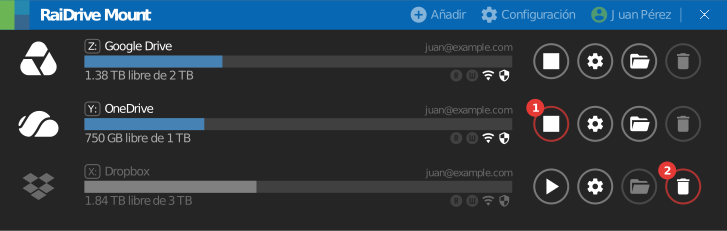
Consulte Botones de la unidad.
Quite también las demás copias del acceso:
- Archivo de exportación con credenciales: si exportó la lista de unidades con Incluyendo credenciales marcada, el archivo contiene el acceso. Elimine el correo que tiene el archivo adjunto y cualquier copia descargada. Consulte Exportar/Importar.
- Contraseña del proxy: si introdujo un nombre de usuario y una contraseña en Configuración → Proxy, RaiDrive también los guarda. Esa cuenta pertenece a su red, no a un almacenamiento. Pida al administrador de su red que cambie su contraseña.
Paso 2: quitar el acceso en el almacenamiento
Esto afecta a todos los PC y a todas las aplicaciones
El almacenamiento quita el acceso para todos los que lo usan:
- Permiso de la aplicación: RaiDrive deja de funcionar con esa cuenta en todos sus PC. La próxima vez que se conecte, inicia sesión y permite RaiDrive otra vez.
- Clave de acceso: todas las aplicaciones que usan la misma clave dejan de funcionar. Use una clave distinta para RaiDrive.
- Contraseña: otras aplicaciones y dispositivos que usan la contraseña pueden cerrar la sesión.
Permiso de la aplicación
Inició sesión en el almacenamiento en su navegador y hizo clic en Allow o Accept. El almacenamiento muestra RaiDrive entre las aplicaciones que pueden acceder a su cuenta. Quite RaiDrive de esa lista.
Google
Para Google Drive, Google Workspace, Google Cloud y Google Photos.
- Abra Linked apps en su cuenta de Google.
- Haga clic en RaiDrive o RaiDrive (Business).
- En RaiDrive tiene acceso parcial a tu cuenta de Google, haga clic en Ver detalles.
- Haga clic en Eliminar todo el acceso.

Si también inicia sesión en RaiDrive con esta cuenta de Google, haga clic en Eliminar todas en el paso 3 para quitar los dos accesos. Para quitar solo el inicio de sesión, consulte Google en la página de inicio de sesión.
Los administradores de Google Workspace pueden quitar el acceso de un usuario o bloquear RaiDrive para la organización:
- Para un usuario: vaya a Directorio > Usuarios, haga clic en el usuario y, después, en Seguridad y acceso. En Aplicaciones conectadas, sitúe el puntero sobre RaiDrive y haga clic en Quitar. El acceso vuelve si el usuario inicia sesión otra vez en RaiDrive.
- Para la organización: vaya a Seguridad > Control de acceso y datos > Controles de API y haga clic en Administrar el acceso a la app. Sitúe el puntero sobre RaiDrive, haga clic en Cambiar acceso, seleccione Bloqueada y confirme.
Ayuda de Google
Cuenta personal de Microsoft
Para OneDrive con una cuenta personal de Microsoft.
- Abra App access en la sección Privacidad de su cuenta de Microsoft.
- Haga clic en Detalles junto a RaiDrive.
- Haga clic en Dejar de compartir.

Si RaiDrive aparece dos veces, haga clic en Dejar de compartir en las dos entradas. Las dos entradas muestran los mismos permisos, así que no puede saber cuál es el acceso a OneDrive. Esto también quita su inicio de sesión en RaiDrive con esta cuenta; la próxima vez inicia sesión de nuevo.
Quitar el permiso puede tardar hasta 1 hora.
Cuenta profesional o educativa de Microsoft
Para OneDrive (Business), SharePoint, OneDrive China y SharePoint China.
- Abra el portal Aplicaciones.
- En el icono de RaiDrive, haga clic en ⋮.
- Haga clic en Manage your application.
- Haga clic en Revoke consent.
Si RaiDrive no está en la lista, o si su administrador consintió el permiso, pregunte a su administrador.
Los administradores de Microsoft Entra usan el centro de administración de Microsoft Entra (21Vianet: entra.microsoftonline.cn):
- Detener RaiDrive para todos: vaya a Entra ID > Aplicaciones empresariales > Todas las aplicaciones, seleccione RaiDrive y haga clic en Propiedades. Establezca ¿Habilitado para que los usuarios inicien sesión? en No y haga clic en Guardar. RaiDrive no puede obtener tokens nuevos.
- Cerrar la sesión de un usuario en todas las aplicaciones: vaya a Entra ID > Usuarios > Todos los usuarios, seleccione el usuario y haga clic en Revocar sesiones en la página Información general. El usuario inicia sesión de nuevo en todas las aplicaciones, incluida RaiDrive.
El centro de administración no puede revocar los permisos de la pestaña Consentimiento del usuario. El artículo de Microsoft explica cómo revocarlos con PowerShell o Microsoft Graph.
Ayuda de Microsoft
Dropbox
Para Dropbox y Dropbox (Business).
- Abra Aplicaciones en la configuración de Dropbox.
- Haga clic en la flecha junto a RaiDrive.
- Haga clic en Desconectar.

Los administradores de un equipo de Dropbox pueden bloquear RaiDrive para el equipo: en la Consola de administración, vaya a Configuración > Integraciones y bloquee RaiDrive. El bloqueo no desconecta a los miembros que ya se conectaron. Pídales que desconecten RaiDrive con los pasos anteriores.
Ayuda de Dropbox
Box
- Abra Security en la configuración de su cuenta de Box.
- En Actividad de inicio de sesión, haga clic en X junto a cada fila de RaiDrive y confirme.

RaiDrive puede aparecer más de una vez, una fila por cada inicio de sesión. Si RaiDrive también aparece en la pestaña Integrations, haga clic en Remove allí.
Los administradores de Box pueden desactivar RaiDrive para la empresa: en la Admin Console, vaya a Integrations y establezca el Availability Status de RaiDrive en Disabled. Los usuarios no pueden usar RaiDrive, aunque lo hayan añadido antes.
Koofr
- Abra Security en las preferencias de Koofr.
- En Applications, haga clic en [-] junto a RaiDrive.
- Haga clic en Yes.
Cambiar su contraseña de Koofr cierra la sesión en la web, pero no quita el acceso de las aplicaciones.
Ayuda de Koofr
Yandex Disk
- Abra la pestaña Security de su Yandex ID.
- En Access to your data, haga clic en Manage permissions.
- Seleccione RaiDrive y haga clic en Remove.
Cambiar su contraseña, o hacer clic en Log out on all devices, también revoca el acceso de todas las aplicaciones.
Ayuda de Yandex
pCloud
- Abra Linked Accounts en la configuración de pCloud.
- En Linked Apps, haga clic en ✕ en la columna Delete de RaiDrive y confirme.

Ayuda de pCloud
Naver MYBOX
Abra la configuración de la cuenta de NAVER y quite RaiDrive de las aplicaciones conectadas. Si no encuentra RaiDrive allí, cambie su contraseña.
Ayuda de NAVER
Clave de acceso
Cualquiera que tenga la clave de acceso y la clave secreta puede acceder a su almacenamiento. Quite la clave en el almacenamiento.
- Si todavía usa RaiDrive con este almacenamiento, cree una clave nueva en la consola del almacenamiento. Antes de empezar en la guía de almacenamiento indica dónde.
- Ponga la clave nueva en RaiDrive y en todas las demás aplicaciones que usan la clave antigua.
- Desactive la clave antigua, si la consola lo permite. Compruebe que sus aplicaciones siguen funcionando.
- Elimine la clave antigua.
Las claves de Azure no se pueden eliminar. Haga clic en Regenerar para la clave en Seguridad y redes > Claves de acceso de la cuenta de almacenamiento. Esto también cancela los tokens de SAS de cuenta y de servicio firmados con esa clave.
Ayuda con las claves de acceso
Contraseña
Cambie la contraseña en el servicio. RaiDrive y todas las demás aplicaciones que usan la contraseña antigua no pueden iniciar sesión.
Algunos servicios permiten terminar el acceso de RaiDrive sin cambiar la contraseña. MEGA y QNAP muestran las sesiones de su cuenta; otros usan una contraseña o una clave de aplicación aparte:
- Contraseña de aplicación (Mail.ru Cloud, Nextcloud, Yandex Disk): si dio a RaiDrive una contraseña de aplicación, elimine solo esa contraseña de aplicación. En Nextcloud, abra Personal settings > Security y abra el menú junto al dispositivo o a la sesión para revocar su acceso.
- MEGA: abra Security en la configuración de MEGA. En Session history, haga clic en Log out en la sesión de RaiDrive.
- QNAP: haga clic en su nombre de usuario y, después, en Login and Security > Password > Log Me Out. Esto cierra la sesión de su cuenta en todas las aplicaciones, navegadores y dispositivos.
- SFTP con clave privada: quite la línea de la clave pública de
~/.ssh/authorized_keysen el servidor. - DirectCloud: pida a su administrador que emita una nueva clave de servicio.