Cuenta y licencia
Inicie sesión con su cuenta de RaiDrive para usar su suscripción en este PC. Es obligatorio iniciar sesión para usar RaiDrive: en el primer inicio, y siempre que no haya iniciado sesión, la aplicación muestra una pantalla de bienvenida con un botón Iniciar sesión en lugar de la lista de unidades. Todo lo demás de esta sección se encuentra en el panel Cuenta, que se abre desde la barra de herramientas.
Iniciar sesión
Cómo iniciar sesión, desde la pantalla de bienvenida o desde este panel, se explica en Primeros pasos → Iniciar sesión.
La misma cuenta sirve en el sitio web de RaiDrive para hacer compras y gestionar la suscripción.
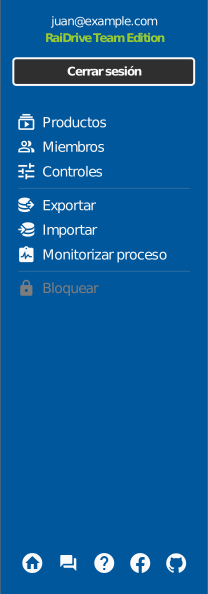
Los iconos de la parte inferior del panel enlazan con la página principal, el foro de la comunidad, la ayuda, Facebook y GitHub: Comunidad abre el foro de usuarios de su idioma y Ayuda () abre esta página.
Qué le ofrece la cuenta
| Elemento | Descripción | Página |
|---|---|---|
| Suscripción | Su plan y sus licencias, gestionados en el sitio de suscripciones (Productos / Miembros / Gestión) | Suscripción |
| Compartir | Permitir que otras cuentas usen su suscripción mediante la lista de miembros | Compartir |
| Exportar/Importar | Llevar su lista de unidades a otro PC | Exportar/Importar |
| Monitorizar proceso | Ver qué programas acceden a los archivos de sus unidades | Monitorizar proceso |
Cualquier plan de pago
Monitorizar proceso está incluido en todos los planes de pago (Starter y superiores); no en el plan gratuito Standard. Consulte raidrive.com/pricing. Exportar/Importar está disponible en todos los planes, incluido Standard.
Cerrar sesión
Cerrar sesión en el panel Cuenta desactiva las funciones de la suscripción y vuelve a conectar las unidades: guarde antes su trabajo.