खाता और लाइसेंस
इस पीसी पर अपनी सदस्यता का उपयोग करने के लिए अपने RaiDrive खाते से साइन इन करें। RaiDrive का उपयोग करने के लिए साइन इन करना ज़रूरी है — पहली बार चलाने पर, और जब भी आप साइन आउट हों, ऐप ड्राइव सूची के बजाय साइन इन बटन वाली स्वागत स्क्रीन दिखाता है। यहाँ बाकी सब कुछ खाता पैनल में है, जिसे टूलबार से खोला जाता है।
साइन इन
साइन इन करने का तरीका — स्वागत स्क्रीन से या इस पैनल से — शुरुआत करें → साइन इन में है।
यही खाता खरीदारी और सदस्यता प्रबंधन के लिए RaiDrive वेबसाइट पर भी काम करता है।
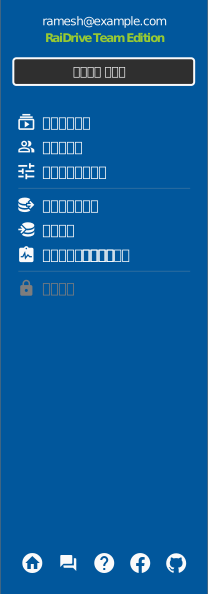
पैनल के नीचे के आइकन होमपेज, सामुदायिक फ़ोरम, मदद, Facebook और GitHub से लिंक होते हैं — समुदाय आपकी भाषा का उपयोगकर्ता फ़ोरम खोलता है, और मदद () यह पेज खोलता है।
खाते से आपको क्या मिलता है
| आइटम | विवरण | पेज |
|---|---|---|
| सदस्यता | आपका प्लान और लाइसेंस, जिनका प्रबंधन सदस्यता साइट पर होता है (उत्पाद / सदस्य / नियंत्रण) | सदस्यता |
| साझा करना | सदस्य सूची के ज़रिए दूसरे खातों को अपनी सदस्यता का उपयोग करने दें | साझा करना |
| निर्यात/आयात | अपनी ड्राइव सूची को दूसरे पीसी पर ले जाएँ | निर्यात/आयात |
| प्रक्रिया मॉनिटर | देखें कि कौन-से प्रोग्राम आपकी ड्राइव की फ़ाइलों तक पहुँचते हैं | प्रक्रिया मॉनिटर |
कोई भी सशुल्क प्लान
प्रक्रिया मॉनिटर हर सशुल्क प्लान (Starter और उससे ऊपर) में शामिल है — मुफ़्त Standard प्लान में नहीं। देखें raidrive.com/pricing। निर्यात/आयात Standard सहित हर प्लान में उपलब्ध है।
साइन आउट
खाता पैनल में साइन आउट सदस्यता की सुविधाएँ बंद कर देता है और ड्राइव को दोबारा कनेक्ट करता है — पहले अपना काम सहेजें।