Storj
Storj बकेट को Storj के S3-संगत गेटवे के ज़रिए Windows ड्राइव के रूप में माउंट करें।
शुरू करने से पहले
नीचे दी गई चीज़ें पहले से तैयार रखें:
- होस्टेड गेटवे के लिए S3 क्रेडेंशियल — अकेला access grant काम नहीं करता।
कुंजियाँ कहाँ से मिलती हैं — Storj कंसोल में:
- अपने प्रोजेक्ट का Access पेज खोलें।
- Create S3 Credentials पर क्लिक करें।
- क्रेडेंशियल को नाम दें और अनुमतियाँ दें (और चाहें तो बकेट तक सीमित करें)।
- पहुँच कुंजी आईडी और गुप्त पहुँच कुंजी कॉपी करें या डाउनलोड करें — ये केवल एक बार दिखाए जाते हैं।
Storj से सहायता
कनेक्ट करें
- टूलबार में जोड़ना पर क्लिक करें।
- Enterprise → Storj चुनें।
- पहुँच कुंजी आईडी और गुप्त पहुँच कुंजी दर्ज करें, फिर बकेट फ़ील्ड के बगल में ताज़ा करना बटन पर क्लिक करें।
- बकेट चुनें और कनेक्ट करें पर क्लिक करें।
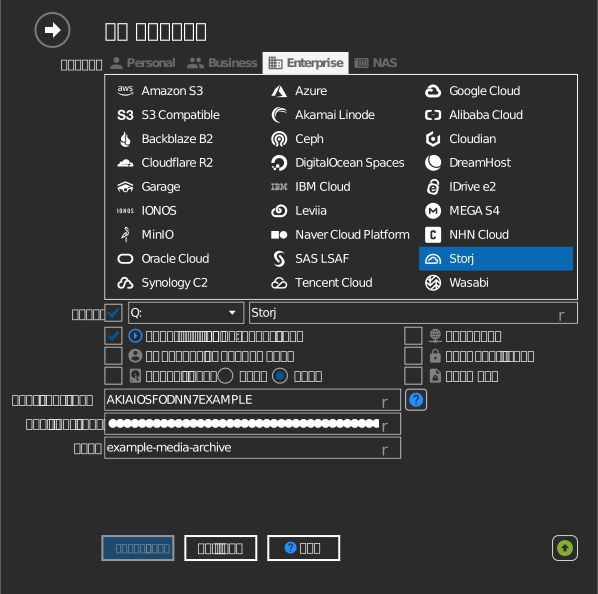
बकेट सीधे दर्ज करें
अगर आपकी कुंजी को बकेट सूची देखने की अनुमति नहीं है, तो बकेट फ़ील्ड के बाईं ओर का चेकबॉक्स टिक करें और बकेट का नाम सीधे टाइप करें।
सेटिंग्स
| सेटिंग | विवरण | डिफ़ॉल्ट |
|---|---|---|
| पहुँच कुंजी आईडी / गुप्त पहुँच कुंजी | Storj कंसोल का S3 क्रेडेंशियल | — |
| बकेट | माउंट करने के लिए बकेट (सूची से या सीधे दर्ज करके) | — |
| केवल पढ़ने के लिए | माउंट की गई ड्राइव पर लिखने को ब्लॉक करता है | बंद |
व्यवहार और सीमाएँ
- Storj का एक ही वैश्विक गेटवे एंडपॉइंट है (
gateway.storjshare.io) — यहाँ कोई क्षेत्र चुनने की ज़रूरत नहीं। - यहाँ अकेला access grant काम नहीं करता — इसे कंसोल में S3 क्रेडेंशियल में बदलना पड़ता है।
समस्या निवारण
| लक्षण | कारण | समाधान |
|---|---|---|
| प्रमाणीकरण विफल होता है | S3 क्रेडेंशियल की जगह access grant इस्तेमाल हुआ | Storj कंसोल में S3 क्रेडेंशियल बनाएँ |
| बकेट सूची खाली है | क्रेडेंशियल खास बकेट तक सीमित हैं | बकेट का नाम खुद टाइप करें |