Koofr
Koofr को Windows ड्राइव के रूप में माउंट करें। अपने Koofr खाते से, या उससे जुड़े Google खाते से साइन इन करें।
शुरू करने से पहले
नीचे दी गई चीज़ें पहले से तैयार रखें:
- एक Koofr खाता। आप उससे जुड़े Google खाते से भी साइन इन कर सकते हैं।
Koofr से सहायता
कनेक्ट करें
- टूलबार में जोड़ना पर क्लिक करें।
- Personal → Koofr चुनें।
- ड्राइव लैटर और नाम सेट करें, फिर कनेक्ट करें पर क्लिक करें।
- आपका ब्राउज़र खुलता है — Koofr में साइन इन करें और पहुँच की अनुमति दें।
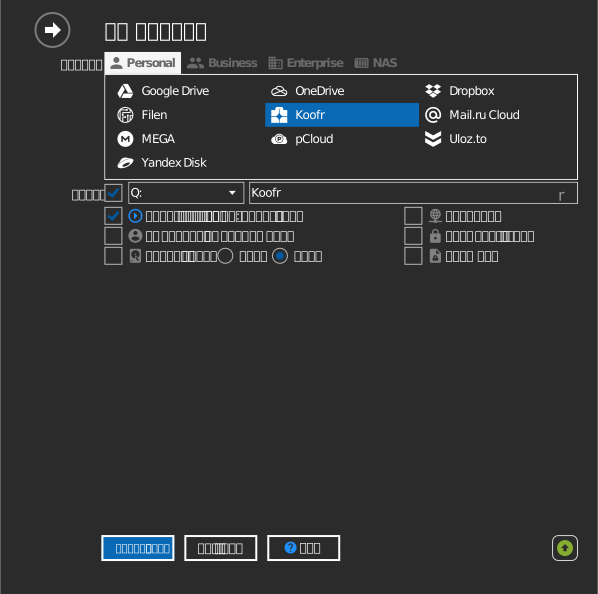
सेटिंग्स
| सेटिंग | विवरण | डिफ़ॉल्ट |
|---|---|---|
| ड्राइव लैटर | Windows में ड्राइव कहाँ माउंट होती है | पहला उपलब्ध |
| नाम | File Explorer में दिखने वाला लेबल | Koofr |
| केवल पढ़ने के लिए | माउंट की गई ड्राइव पर लिखने को ब्लॉक करता है | बंद |
व्यवहार और सीमाएँ
- आपके Koofr खाते से जुड़ा स्टोरेज (जुड़ी हुई बाहरी सेवाओं सहित) उसी तरह दिखता है जैसे Koofr उसे दिखाता है।
समस्या निवारण
| लक्षण | कारण | समाधान |
|---|---|---|
| साइन इन सफल होता है, लेकिन ड्राइव खाली है | गलत Koofr खाता | डिस्कनेक्ट करें और सही खाते से साइन इन करें |