OneDrive
अपने व्यक्तिगत OneDrive को Windows ड्राइव के रूप में माउंट करें।
शुरू करने से पहले
नीचे दी गई चीज़ें पहले से तैयार रखें:
- एक व्यक्तिगत Microsoft खाता (ईमेल, फ़ोन या Skype से साइन इन)।
Microsoft 365 के कार्यस्थल या विद्यालय खाते के लिए इसके बजाय Business टैब में OneDrive प्रविष्टि का उपयोग करें — OneDrive (Business) देखें।
Microsoft से सहायता
कनेक्ट करें
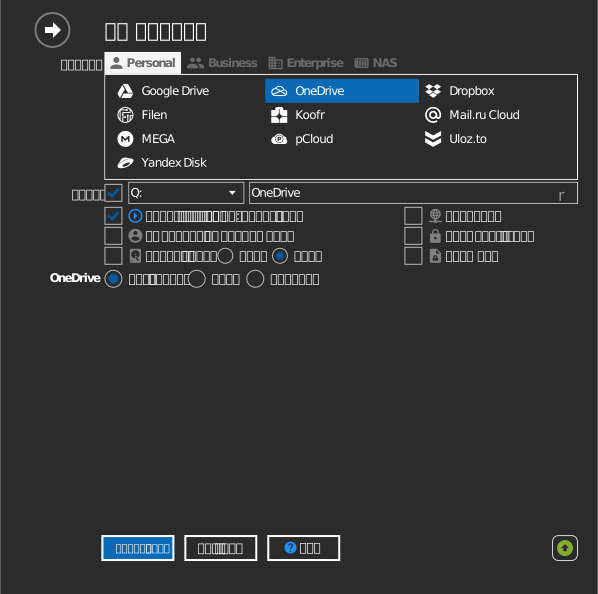
- टूलबार में जोड़ना पर क्लिक करें।
- Personal → OneDrive चुनें।
- चुनें कि क्या माउंट करना है:
- मेरी फ़ाइलें — आपका पूरा OneDrive।
- साझा — वे आइटम जो दूसरे लोगों ने आपके साथ साझा किए हैं।
- फ़ोल्डर — मेरी फ़ाइलें या साझा से, या उसके URL से, एक अकेला फ़ोल्डर (नीचे किसी खास फ़ोल्डर को माउंट करें देखें)।
- ड्राइव लैटर और नाम सेट करें, फिर कनेक्ट करें पर क्लिक करें। आपका ब्राउज़र खुलता है — Microsoft में साइन इन करें और पहुँच देने के लिए Accept पर क्लिक करें।
किसी खास फ़ोल्डर को माउंट करें
पूरे OneDrive के बजाय आप चुना हुआ फ़ोल्डर माउंट कर सकते हैं।

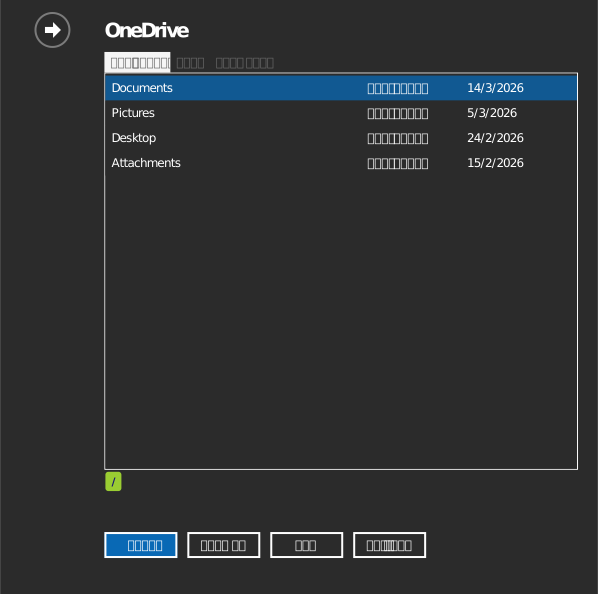
फ़ोल्डर को दो में से किसी एक तरीके से बताएँ:
- फ़ोल्डर ब्राउज़र खोलने के लिए फ़ोल्डर आइकन पर क्लिक करें — यह पहले साइन इन करने को कहता है, फिर जिस फ़ोल्डर को आप चाहते हैं उसमें डबल-क्लिक करते हुए जाएँ और ठीक पर क्लिक करें।
- या साझा लिंक टैब चुनें और URL सीधे चिपकाएँ। onedrive.live.com पर फ़ोल्डर खोलें और अपने ब्राउज़र के पता बार से URL कॉपी करें।
सेटिंग्स
| सेटिंग | विवरण | डिफ़ॉल्ट |
|---|---|---|
| ड्राइव लैटर | Windows में ड्राइव कहाँ माउंट होती है | पहला उपलब्ध |
| नाम | File Explorer में दिखने वाला लेबल | OneDrive |
| स्रोत | मेरी फ़ाइलें, साझा, या कोई खास फ़ोल्डर / साझा लिंक | मेरी फ़ाइलें |
| केवल पढ़ने के लिए | माउंट की गई ड्राइव पर लिखने को ब्लॉक करता है | बंद |
व्यवहार और सीमाएँ
- OneDrive ऐसे फ़ाइल नाम अस्वीकार करता है जिनमें
" * : < > ? / \ |हों, और ऐसे नाम भी जिनकी शुरुआत या अंत में स्पेस हो। माउंट की गई ड्राइव पर ऐसी फ़ाइल सहेजना विफल होता है — देखें Microsoft की प्रतिबंध सूची। - साझा के आइटम स्वामी द्वारा दी गई अनुमति बनाए रखते हैं — केवल-पढ़ने वाले साझा आइटम ड्राइव पर भी केवल पढ़ने के लिए रहते हैं।
- ड्राइव पर हटाई गई फ़ाइलें OneDrive के रीसायकल बिन में चली जाती हैं, जहाँ से उन्हें पुनर्स्थापित किया जा सकता है।
- बड़े समानांतर स्थानांतरण Microsoft Graph API थ्रॉटलिंग के कारण धीमे हो सकते हैं।
समस्या निवारण
| लक्षण | कारण | समाधान |
|---|---|---|
| साइन इन विंडो बार-बार दिखती है | पुराना कैश किया गया क्रेडेंशियल | ड्राइव डिस्कनेक्ट करें, खाता हटाएँ और दोबारा साइन इन करें |
| कोई साझा आइटम गायब है | उसे किसी दूसरे खाते के साथ साझा किया गया था | जाँचें कि आपने किस Microsoft खाते से साइन इन किया है |
| फ़ाइल सहेजी नहीं जा सकती | नाम में ऐसा वर्ण है जिसकी OneDrive अनुमति नहीं देता | फ़ाइल का नाम बदलें, फिर सहेजें |