OneDrive
Lekapkan OneDrive peribadi anda sebagai pemacu Windows.
Sebelum anda bermula
Sediakan perkara berikut terlebih dahulu:
- Akaun Microsoft peribadi (log masuk dengan e-mel, telefon atau Skype).
Untuk akaun kerja atau sekolah Microsoft 365, gunakan entri OneDrive dalam tab Business sebagai gantinya — lihat OneDrive (Business).
Bantuan daripada Microsoft
Sambungkan
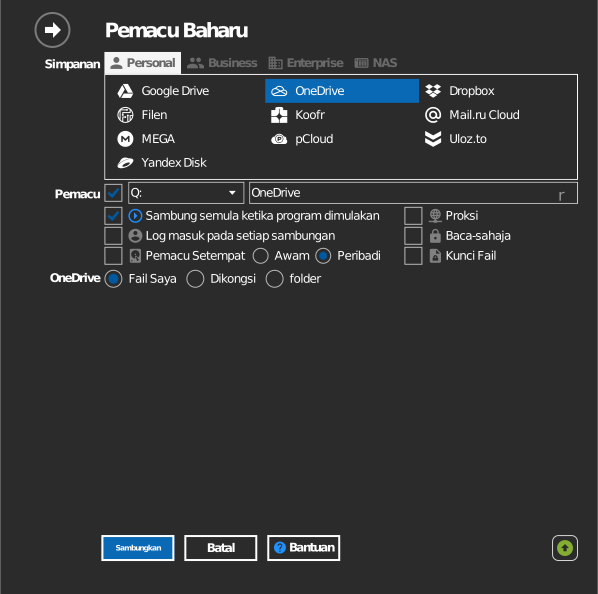
- Klik Tambah pada bar alat.
- Pilih Personal → OneDrive.
- Pilih perkara yang hendak dilekapkan:
- Fail Saya — keseluruhan OneDrive anda.
- Dikongsi — item yang dikongsi oleh orang lain dengan anda.
- Folder — satu folder daripada Fail Saya, daripada Dikongsi, atau melalui URLnya (lihat Lekapkan folder tertentu di bawah).
- Tetapkan huruf pemacu dan nama, kemudian klik Sambungkan. Pelayar anda dibuka — log masuk ke Microsoft dan klik Terima untuk memberikan akses.
Lekapkan folder tertentu
Selain keseluruhan OneDrive, anda boleh melekapkan folder yang dipilih.

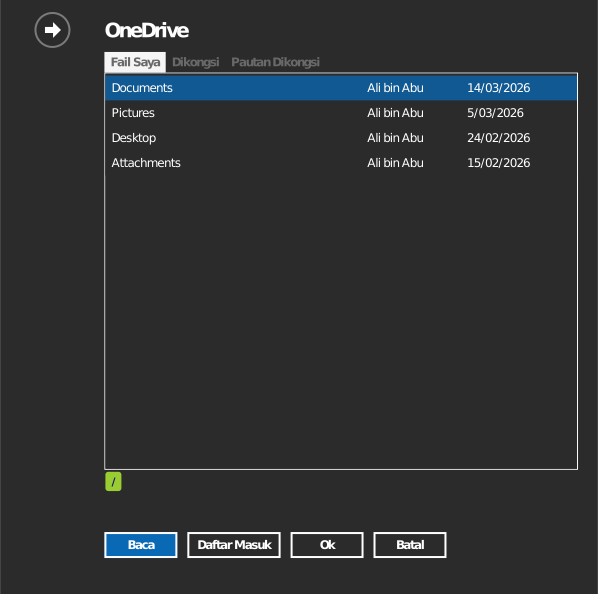
Tentukan folder dengan salah satu daripada dua cara:
- Klik ikon folder untuk membuka pemilih folder — anda diminta log masuk dahulu, kemudian dwiklik ke dalam folder yang anda mahu dan klik OK.
- Atau pilih tab Pautan Dikongsi dan tampal URL secara terus. Buka folder di onedrive.live.com dan salin URL daripada bar alamat pelayar anda.
Tetapan
| Tetapan | Penerangan | Lalai |
|---|---|---|
| Huruf pemacu | Tempat pemacu dilekapkan dalam Windows | huruf pertama yang tersedia |
| Nama | Label yang dipaparkan dalam File Explorer | OneDrive |
| Sumber | Fail Saya, Dikongsi, atau folder tertentu / Pautan Dikongsi | Fail Saya |
| Baca-sahaja | Menyekat penulisan ke pemacu yang dilekapkan | mati |
Tingkah laku & had
- OneDrive menolak nama fail yang mengandungi
" * : < > ? / \ |dan nama yang bermula atau berakhir dengan ruang. Menyimpan fail sedemikian gagal pada pemacu yang dilekapkan — lihat senarai sekatan Microsoft. - Item dalam Dikongsi mengekalkan kebenaran yang diberikan oleh pemilik — perkongsian baca-sahaja kekal baca-sahaja pada pemacu.
- Fail yang dipadam pada pemacu dialihkan ke tong kitar semula OneDrive, tempat fail itu boleh dipulihkan.
- Pemindahan selari yang besar boleh diperlahankan oleh pendikitan Microsoft Graph API.
Penyelesaian masalah
| Gejala | Punca | Penyelesaian |
|---|---|---|
| Tetingkap log masuk terus muncul semula | Bukti kelayakan cache yang lapuk | Putuskan pemacu, buang akaun, dan log masuk semula |
| Item kongsi tiada | Item itu dikongsi dengan akaun lain | Semak akaun Microsoft yang anda gunakan untuk log masuk |
| Tidak dapat menyimpan fail | Nama mengandungi aksara yang dilarang oleh OneDrive | Namakan semula fail, kemudian simpan |