Cloudflare R2
Lekapkan bucket Cloudflare R2 sebagai pemacu Windows.
Sebelum anda bermula
Sediakan perkara berikut terlebih dahulu:
- ID Akaun anda.
- ID Kunci Akses / Kunci Akses Rahsia bagi token API R2.
Tempat mendapatkannya — dalam papan pemuka Cloudflare:
- Buka R2 — Account ID ditunjukkan pada halaman gambaran keseluruhan.
- Klik Manage R2 API Tokens → Create API Token.
- Berikan kebenaran Object Read & Write (hadkan skopnya kepada satu bucket jika anda mahu), kemudian klik Create.
- Salin Access Key ID dan Secret Access Key — nilai ini hanya ditunjukkan sekali.
Bantuan daripada Cloudflare
Sambungkan
- Klik Tambah pada bar alat.
- Pilih Enterprise → Cloudflare R2.
- Masukkan ID Akaun, ID Kunci Akses dan Kunci Akses Rahsia, kemudian klik butang Segarkan semula di sebelah medan bucket.
- Pilih bucket dan klik Sambungkan.
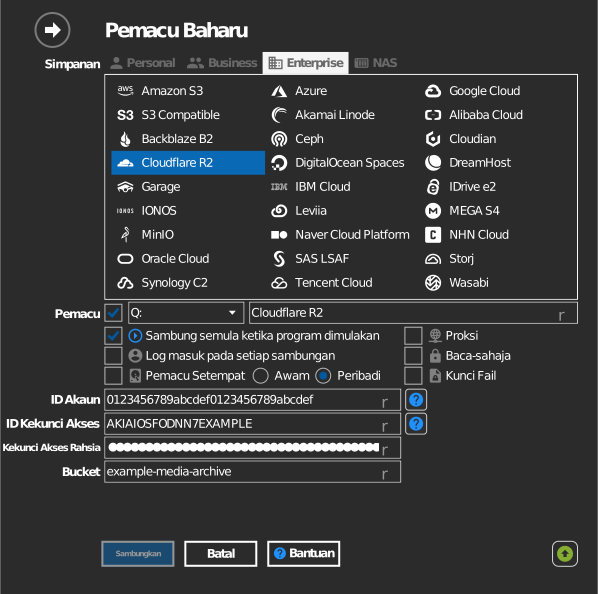
Kemasukan bucket secara manual
Jika kunci anda tidak dibenarkan menyenaraikan bucket, tandakan kotak semak di sebelah kiri medan bucket dan taip nama bucket secara terus.
Tetapan
| Tetapan | Penerangan | Lalai |
|---|---|---|
| ID Akaun | Mengenal pasti titik akhir R2 anda (<account-id>.r2.cloudflarestorage.com) |
— |
| ID Kunci Akses / Kunci Akses Rahsia | Daripada token API R2 | — |
| Bucket | Bucket yang hendak dilekapkan (senarai atau kemasukan manual) | — |
| Baca-sahaja | Menyekat penulisan ke pemacu yang dilekapkan | mati |
Tingkah laku & had
- R2 tidak mempunyai wilayah bagi setiap bucket — setiap bucket dicapai melalui titik akhir akaun anda; lokasi ditentukan secara automatik (dengan petunjuk lokasi pilihan) — lihat Cloudflare: lokasi data R2.
Penyelesaian masalah
| Gejala | Punca | Penyelesaian |
|---|---|---|
| Pengesahan gagal | Token tiada Object Read & Write, atau ID Akaun salah | Cipta semula token API R2; salin ID Akaun dengan tepat |
| Senarai bucket kosong | Skop token dihadkan kepada bucket tertentu | Taip nama bucket secara manual |