Cloudflare R2
Monter en Cloudflare R2-bucket som et Windows-drev.
Før du begynder
Hav følgende klar på forhånd:
- Dit Konto-id.
- En R2 API-tokens Adgangsnøgle-id / Hemmelig adgangsnøgle.
Hvor du får dem — i Cloudflare-dashboardet:
- Åbn R2 — Account ID vises på oversigtssiden.
- Klik på Manage R2 API Tokens → Create API Token.
- Giv den tilladelsen Object Read & Write (afgræns den eventuelt til en bucket), og klik derefter på Create.
- Kopier Access Key ID og Secret Access Key — de vises kun én gang.
Hjælp fra Cloudflare
Opret forbindelse
- Klik på Tilføj på værktøjslinjen.
- Vælg Enterprise → Cloudflare R2.
- Angiv Konto-id, Adgangsnøgle-id og Hemmelig adgangsnøgle, og klik derefter på knappen Opdater ved siden af bucket-feltet.
- Vælg den bucket, der skal monteres, og klik på Forbind.
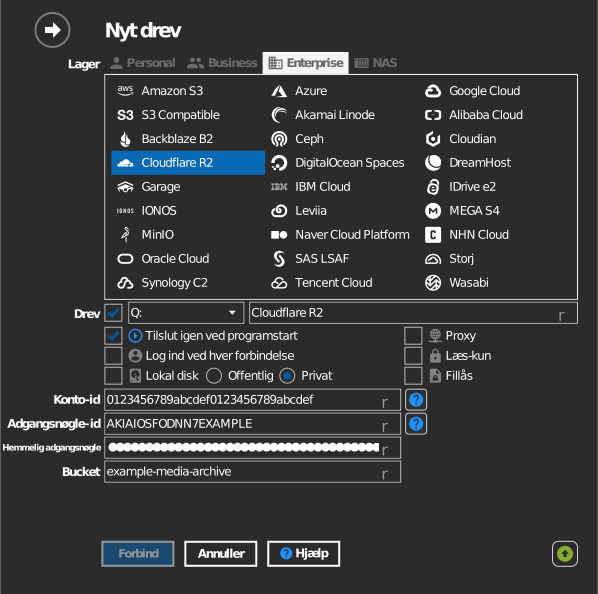
Manuel angivelse af bucket
Hvis din nøgle ikke har tilladelse til at vise buckets, så marker afkrydsningsfeltet til venstre for bucket-feltet, og skriv bucketnavnet direkte.
Indstillinger
| Indstilling | Beskrivelse | Standard |
|---|---|---|
| Konto-id | Identificerer dit R2-slutpunkt (<account-id>.r2.cloudflarestorage.com) |
— |
| Adgangsnøgle-id / Hemmelig adgangsnøgle | Fra et R2 API-token | — |
| Bucket | Den bucket, der skal monteres (liste eller manuel angivelse) | — |
| Læs-kun | Blokerer skrivning til det monterede drev | fra |
Funktionsmåde og begrænsninger
- R2 har ingen regioner for hver bucket — alle buckets nås via din kontos slutpunkt; placeringen er automatisk (med valgfri placeringstip) — se Cloudflare: R2 data location.
Fejlfinding
| Symptom | Årsag | Løsning |
|---|---|---|
| Godkendelsen mislykkes | Tokenet mangler Object Read & Write, eller forkert konto-id | Opret R2 API-tokenet igen; kopier konto-id'et præcist |
| Bucketlisten er tom | Tokenet er afgrænset til bestemte buckets | Skriv bucketnavnet manuelt |