Cloudflare R2
Prijunkite Cloudflare R2 segmentą (bucket) kaip Windows diską.
Prieš pradedant
Iš anksto pasiruoškite:
- Jūsų Paskyros ID.
- R2 API prieigos rakto (token) Prieigos rakto ID / Slaptas prieigos raktas.
Kur juos gauti – Cloudflare valdymo skydelyje:
- Atidarykite R2 – Account ID rodomas apžvalgos puslapyje.
- Spustelėkite Manage R2 API Tokens → Create API Token.
- Suteikite teisę Object Read & Write (jei norite, apribokite ją segmentu), tada spustelėkite Create.
- Nukopijuokite Access Key ID ir Secret Access Key – jie rodomi tik vieną kartą.
Cloudflare pagalba
Prijungimas
- Įrankių juostoje spustelėkite Pridėti.
- Pasirinkite Enterprise → Cloudflare R2.
- Įveskite Paskyros ID, Prieigos rakto ID ir Slaptas prieigos raktas, tada spustelėkite mygtuką Atnaujinti šalia segmento lauko.
- Pasirinkite segmentą ir spustelėkite Prijungti.
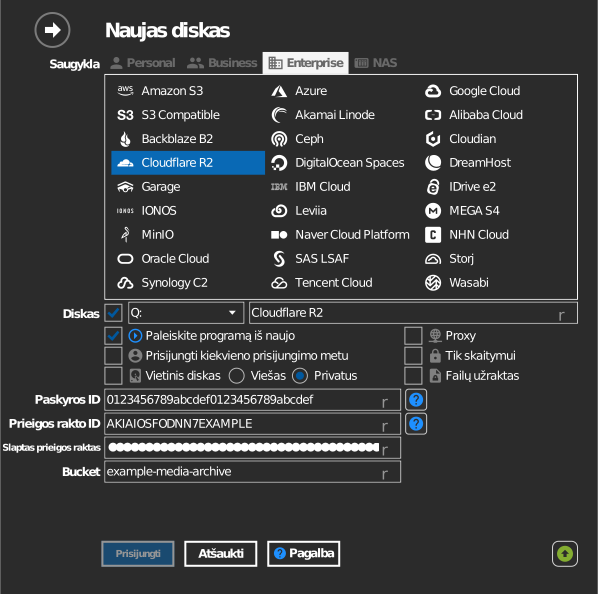
Segmento įvedimas rankiniu būdu
Jei jūsų raktui neleidžiama gauti segmentų sąrašo, pažymėkite žymimąjį langelį kairėje nuo segmento lauko ir tiesiogiai įveskite segmento pavadinimą.
Nustatymai
| Nustatymas | Aprašymas | Numatytoji reikšmė |
|---|---|---|
| Paskyros ID | Nurodo jūsų R2 galinį punktą (<account-id>.r2.cloudflarestorage.com) |
— |
| Prieigos rakto ID / Slaptas prieigos raktas | Iš R2 API prieigos rakto | — |
| Bucket | Prijungiamas segmentas (iš sąrašo arba įvestas rankiniu būdu) | — |
| Tik skaitymui | Blokuoja rašymą į prijungtą diską | išjungta |
Veikimas ir apribojimai
- R2 neturi atskirų segmentų regionų – kiekvienas segmentas pasiekiamas per jūsų paskyros galinį punktą; vieta nustatoma automatiškai (galima nurodyti vietos užuominas) – žr. Cloudflare: R2 duomenų vieta.
Trikčių šalinimas
| Požymis | Priežastis | Sprendimas |
|---|---|---|
| Autentifikavimas nepavyksta | Prieigos raktas neturi Object Read & Write arba neteisingas Paskyros ID | Iš naujo sukurkite R2 API prieigos raktą; tiksliai nukopijuokite Paskyros ID |
| Segmentų sąrašas tuščias | Prieigos raktas apribotas konkrečiais segmentais | Įveskite segmento pavadinimą rankiniu būdu |