Synology C2
Prijunkite Synology C2 Object Storage segmentą (bucket) kaip Windows diską.
Prieš pradedant
Iš anksto pasiruoškite:
- C2 Object Storage Prieigos rakto ID ir Slapto prieigos rakto porą.
- Jūsų segmento galinį punktą –
https://<region>.s3.synologyc2.net(rodomas C2 portale).
Kur gauti raktus – C2 Object Storage portale:
- Kairiajame skydelyje atidarykite Access Key ID.
- Spustelėkite Create.
- Jei norite, apribokite raktą segmentais.
- Nukopijuokite abi reikšmes – slaptasis raktas rodomas tik vieną kartą.
Synology pagalba
Prijungimas
- Įrankių juostoje spustelėkite Pridėti.
- Pasirinkite Enterprise → Synology C2.
- Įveskite Galinis punktas, Prieigos rakto ID ir Slaptas prieigos raktas, tada spustelėkite mygtuką Atnaujinti šalia segmento lauko.
- Pasirinkite segmentą ir spustelėkite Prijungti.
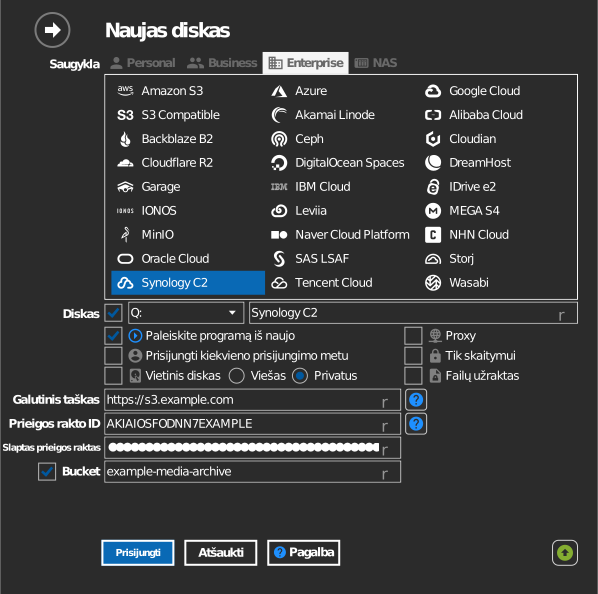
Segmento įvedimas rankiniu būdu
Jei jūsų raktui neleidžiama gauti segmentų sąrašo, pažymėkite žymimąjį langelį kairėje nuo segmento lauko ir tiesiogiai įveskite segmento pavadinimą.
Nustatymai
| Nustatymas | Aprašymas | Numatytoji reikšmė |
|---|---|---|
| Galinis punktas | https://<region>.s3.synologyc2.net |
— |
| Prieigos rakto ID / Slaptas prieigos raktas | C2 Object Storage prisijungimo duomenys | — |
| Bucket | Prijungiamas segmentas (iš sąrašo arba įvestas rankiniu būdu) | — |
| Tik skaitymui | Blokuoja rašymą į prijungtą diską | išjungta |
Veikimas ir apribojimai
- RaiDrive tikrina, ar galinio punkto pagrindinio kompiuterio pavadinimas yra C2 objektų saugyklos adresas; kiti URL atmetami kaip „invalid endpoint“.
Trikčių šalinimas
| Požymis | Priežastis | Sprendimas |
|---|---|---|
| „invalid endpoint“ | URL nėra C2 galinio punkto formos | Tiksliai nukopijuokite galinį punktą iš C2 konsolės |
| Segmentų sąrašas tuščias | Nurodytas ne to regiono galinis punktas | Naudokite regiono, kuriame yra segmentas, galinį punktą |