Synology C2
Смонтируйте контейнер (bucket) Synology C2 Object Storage как диск Windows.
Перед началом работы
Заранее подготовьте следующее:
- Пара ключей C2 Object Storage: Access Key ID и Secret Access Key.
- Конечная точка вашего контейнера —
https://<region>.s3.synologyc2.net(указана на портале C2).
Где получить ключи — на портале C2 Object Storage:
- Откройте Access Key ID на левой панели.
- Нажмите Create.
- При желании ограничьте ключ определёнными контейнерами.
- Скопируйте оба значения — секретный ключ показывается только один раз.
Справка Synology
Подключение
- Нажмите Добавить на панели инструментов.
- Выберите Enterprise → Synology C2.
- Введите Конечная точка (URL), ID ключа (Access Key ID) и Секретный ключ доступа (Secret Access Key), затем нажмите кнопку Обновить рядом с полем контейнера.
- Выберите контейнер и нажмите Подключить.
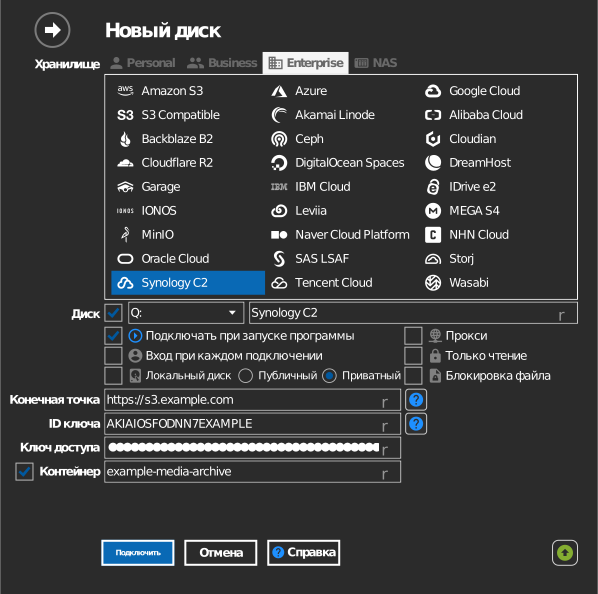
Ввод контейнера вручную
Если ключу не разрешено получать список контейнеров, отметьте флажок слева от поля контейнера и введите имя контейнера вручную.
Параметры
| Параметр | Описание | По умолчанию |
|---|---|---|
| Конечная точка | https://<region>.s3.synologyc2.net |
— |
| ID ключа / Секретный ключ доступа | Учётные данные C2 Object Storage | — |
| Контейнер | Монтируемый контейнер (из списка или вручную) | — |
| Только чтение | Запрещает запись на смонтированный диск | выкл. |
Особенности и ограничения
- RaiDrive проверяет, что имя хоста конечной точки является адресом объектного хранилища C2; другие URL отклоняются с ошибкой "invalid endpoint".
Устранение неполадок
| Симптом | Причина | Решение |
|---|---|---|
| "invalid endpoint" | URL не соответствует формату конечной точки C2 | Скопировать конечную точку из консоли C2 без изменений |
| Список контейнеров пуст | Указана конечная точка не того региона | Использовать конечную точку региона, в котором находится контейнер |