QNAP
Смонтируйте NAS QNAP как диск Windows по протоколу WebDAV. Включите WebDAV в QTS и настройте DDNS для доступа к NAS извне вашей сети.
Перед началом работы
Заранее подготовьте следующее:
- Включите WebDAV в QTS.
- Для доступа извне вашей сети настройте DDNS: QTS → Control Panel → Network & File Services → DDNS.
Справка QNAP
Подключение
- Нажмите Добавить на панели инструментов.
- Выберите NAS → QNAP.
- Выберите https, введите адрес сервера (имя хоста DDNS или IP-адрес) и порт WebDAV, затем логин и пароль QTS.
- При необходимости выберите версию TLS/SSL и нажмите Подключить.
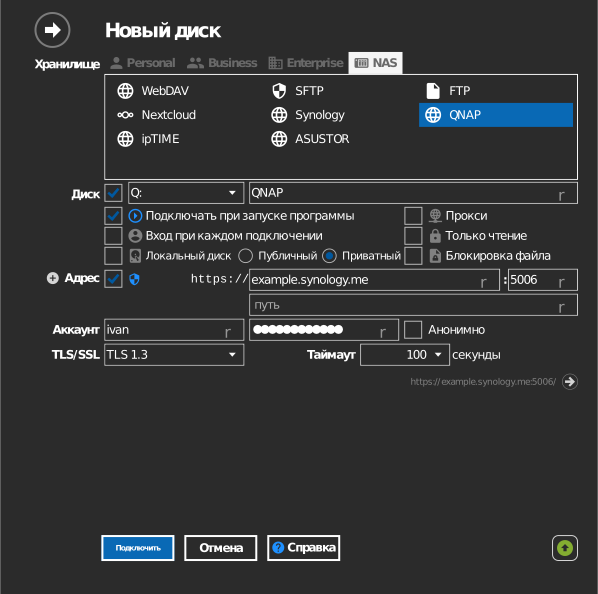
Параметры
| Параметр | Описание | По умолчанию |
|---|---|---|
| Протокол | https или http | https |
| Адрес / Порт | Хост NAS и порт WebDAV | — |
| Путь | Общая папка, монтируемая как корень диска | все общие папки |
| TLS/SSL | Версия TLS для https | авто |
| Только чтение | Запрещает запись на смонтированный диск | выкл. |
Особенности и ограничения
- Разрешения общих папок QTS действуют и на диске.
- Порт WebDAV задаётся в настройках WebDAV в QTS; он отличается от порта веб-интерфейса.
Устранение неполадок
| Симптом | Причина | Решение |
|---|---|---|
| В подключении отказано | WebDAV не включён или указан неверный порт | Включить WebDAV в QTS; проверить его порт |
| Ошибки TLS | Несовпадение сертификата или версии TLS | Согласовать параметр TLS/SSL; установить на NAS действительный сертификат |