Google Drive
Смонтируйте Google Drive как диск Windows. Вы входите через браузер и можете смонтировать "Мой диск", "Доступные мне", общие диски или папку по её общей ссылке.
Перед началом работы
Заранее подготовьте следующее:
- Аккаунт Google.
Для аккаунта Google Workspace используйте вариант Google Workspace на вкладке Business — см. Google Workspace.
Подключение
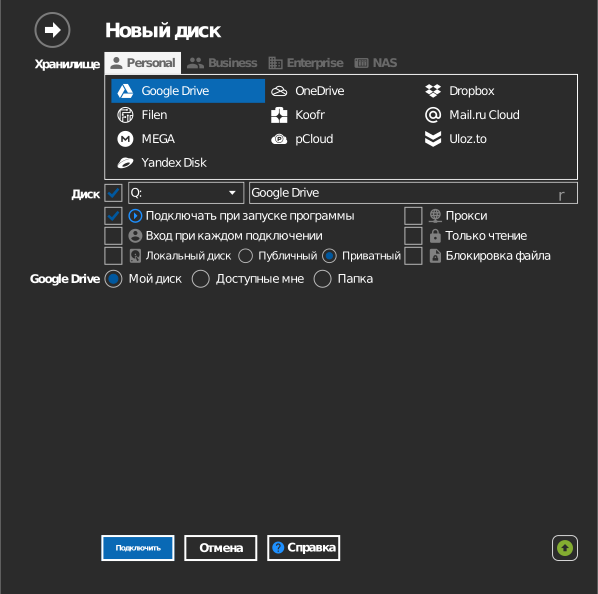
- Нажмите Добавить на панели инструментов.
- Выберите Personal → Google Drive.
- Выберите, что монтировать: Мой диск (по умолчанию), Доступные мне, Общие диски или Папка — отдельную папку (см. раздел Монтирование отдельной папки ниже).
- Задайте букву и имя диска.
- Нажмите Подключить. Откроется браузер — войдите в Google и нажмите Разрешить.
Монтирование отдельной папки
Вместо всего диска Google Drive можно смонтировать выбранную папку.

Папку можно указать одним из двух способов:
- Нажмите значок папки, чтобы открыть окно выбора папки, — сначала потребуется войти, затем двойным щелчком перейдите в нужную папку и нажмите ОК.
- Или выберите вкладку Общая ссылка и вставьте URL напрямую. Откройте папку на drive.google.com и скопируйте URL из адресной строки браузера.
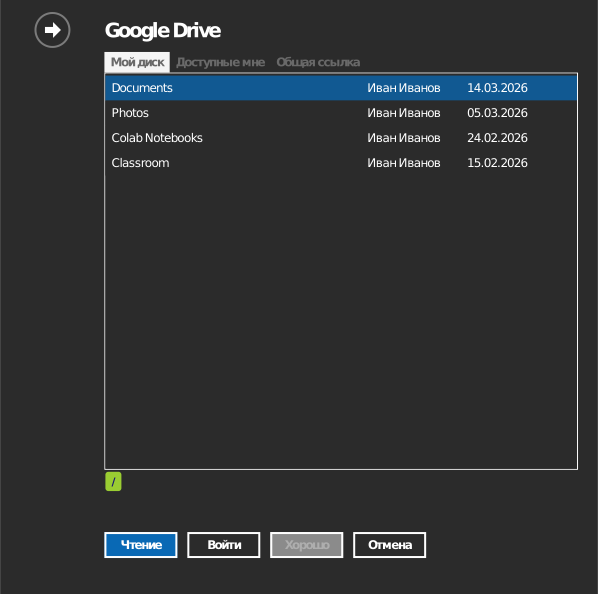
Резервные копии компьютеров нельзя просматривать в приложении — вместо этого скопируйте URL папки на странице drive.google.com/drive/computers и вставьте его в поле Общая ссылка.
Параметры
| Параметр | Описание | По умолчанию |
|---|---|---|
| Буква диска | Под какой буквой диск монтируется в Windows | первая свободная |
| Имя | Метка, отображаемая в Проводнике | Google Drive |
| Только чтение | Запрещает запись на смонтированный диск | выкл. |
Особенности и ограничения
- Google Docs, Sheets и Slides — веб-документы: на диске они
отображаются как файлы
.gdoc,.gsheetи.gslides, которые открываются в браузере, а не как локальные файлы. - Файлы, удалённые на диске, перемещаются в корзину Google Drive, откуда их можно восстановить.
- При интенсивных параллельных передачах скорость может ограничиваться квотами Google API.
- Google Drive допускает символы, запрещённые в Windows, — существующее имя с таким символом отображается на диске в процентной кодировке; см. Часто задаваемые вопросы.
Устранение неполадок
| Симптом | Причина | Решение |
|---|---|---|
| Окно входа появляется снова и снова | Устаревшие кэшированные учётные данные | Удалить аккаунт в RaiDrive и подключиться снова |
| Нет ожидаемых файлов | Смонтирован не тот раздел Google Drive | Проверить, указывает ли диск на Мой диск или на Общие диски |
| "The user's Drive storage quota has been exceeded" | Общее хранилище Google этого аккаунта заполнено | Освободить место во всём аккаунте (Drive, Gmail, Photos, корзина) |
| Не удаётся отправить файлы в Доступные мне | Папка расходует хранилище владельца | Попросить владельца освободить место |