Google Drive
Montirajte Google Drive kao pogon u sustavu Windows. Prijavljujete se putem preglednika i možete montirati Moj pogon, Podijeljeno sa mnom, zajedničke pogone ili mapu putem njezine podijeljene veze.
Prije početka
Unaprijed pripremite sljedeće:
- Google račun.
Za račun za Google Workspace umjesto toga koristite stavku Google Workspace na kartici Business — pogledajte Google Workspace.
Pomoć za Google
Povezivanje
- Na alatnoj traci kliknite Dodaj.
- Odaberite Personal → Google Drive.
- Odaberite što želite montirati: Moj pogon (zadano), Podijeljeno sa mnom, Zajednički pogoni ili Mapa — određenu mapu (pogledajte Montiranje određene mape u nastavku).
- Postavite slovo i naziv pogona.
- Kliknite Spojiti. Otvara se preglednik — prijavite se na Google i kliknite Allow.
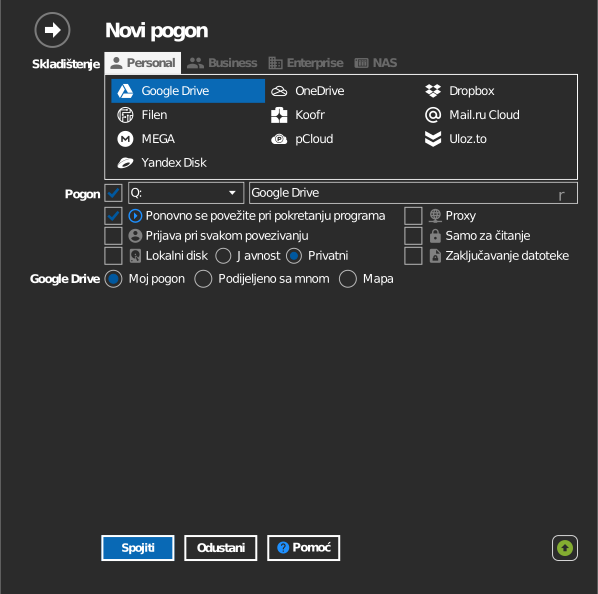
Montiranje određene mape
Umjesto cijelog Drivea možete montirati odabranu mapu.

Mapu možete odrediti na jedan od dva načina:
- Kliknite ikonu mape da biste otvorili preglednik mapa — najprije traži da se prijavite, a zatim dvaput kliknite do mape koju želite i kliknite U redu.
- Ili odaberite karticu Podijeljena veza i izravno zalijepite URL. Otvorite mapu na drive.google.com i kopirajte URL iz adresne trake preglednika.
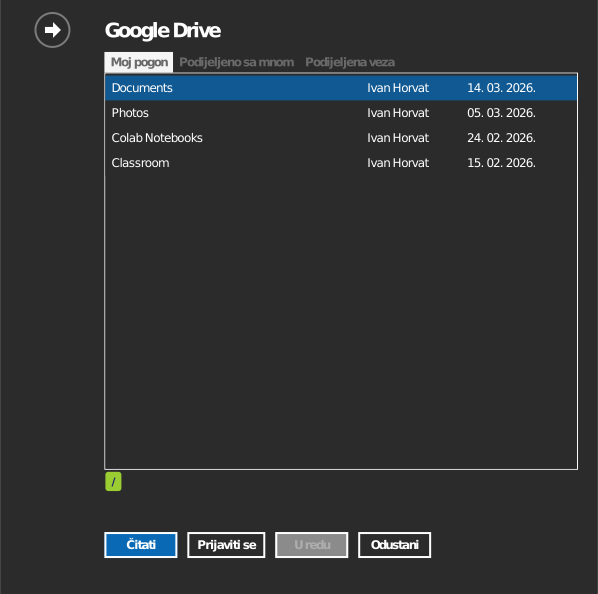
Sigurnosne kopije računala ne mogu se pregledavati u aplikaciji — umjesto toga URL mape dohvatite s drive.google.com/drive/computers i zalijepite ga na kartici Podijeljena veza.
Postavke
| Postavka | Opis | Zadano |
|---|---|---|
| Slovo pogona | Gdje se pogon montira u sustavu Windows | prvo slobodno |
| Naziv | Oznaka prikazana u Eksploreru za datoteke | Google Drive |
| Samo za čitanje | Blokira pisanje na montirani pogon | isključeno |
Ponašanje i ograničenja
- Google Dokumenti, Tablice i Prezentacije izvorni su web-dokumenti —
na pogonu se prikazuju kao datoteke
.gdoc,.gsheeti.gslideskoje se otvaraju u pregledniku, a ne kao lokalne datoteke. - Datoteke izbrisane na pogonu premještaju se u Otpad usluge Google Drive, odakle ih možete vratiti.
- Intenzivne paralelne prijenose mogu usporiti kvote Google API-ja.
- Google Drive dopušta znakove koje Windows ne dopušta — postojeći naziv koji koristi takav znak na pogonu se prikazuje u postotnom kodiranju; pogledajte Česta pitanja.
Otklanjanje poteškoća
| Simptom | Uzrok | Rješenje |
|---|---|---|
| Prozor za prijavu stalno se ponavlja | Zastarjela spremljena vjerodajnica | Uklonite račun u RaiDriveu i ponovno se povežite |
| Očekivane datoteke nedostaju | Montiran je pogrešan odjeljak Drivea | Provjerite pokazuje li pogon na Moj pogon ili Zajednički pogoni |
| „The user's Drive storage quota has been exceeded” | Ukupna Google pohrana računa je puna | Oslobodite prostor na cijelom računu (Drive, Gmail, Fotografije, otpad) |
| Učitavanje u Podijeljeno sa mnom ne uspijeva | Mapa se računa u pohranu vlasnika | Zamolite vlasnika da oslobodi prostor |