NHN Cloud
Montirajte NHN Cloud Object Storage (prije Toast) kao pogon u sustavu Windows. Usluga se temelji na OpenStack Swiftu.
Prije početka
Unaprijed pripremite sljedeće:
- Tenant ID projekta.
- Svoj račun za konzolu (e-poštu).
- API zaporku — postavlja se zasebno od lozinke za konzolu.
Gdje ih nabaviti — u konzoli NHN Cloud:
- Otvorite uslugu Object Storage svog projekta.
- Kliknite API Endpoint Setting.
- Kopirajte Tenant ID prikazan ondje.
- Postavite API zaporku na istom zaslonu — sami je određujete, to nije lozinka za prijavu u konzolu.
Pomoć za NHN Cloud
Povezivanje
- Na alatnoj traci kliknite Dodaj.
- Odaberite Enterprise → NHN Cloud.
- Unesite Tenant ID, Račun i API Zaporka, a zatim kliknite gumb Osvježi pokraj polja Container.
- Odaberite kontejner koji želite montirati i kliknite Spojiti.
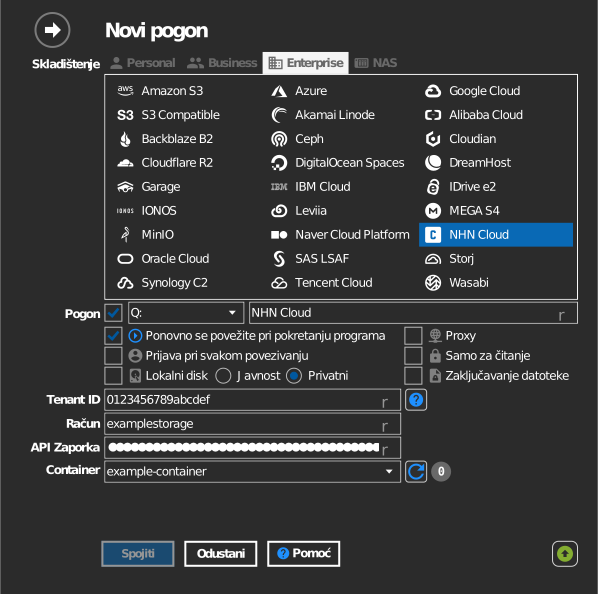
Postavke
| Postavka | Opis | Zadano |
|---|---|---|
| Tenant ID | Identifikator projekta iz konzole NHN Cloud | — |
| Račun | E-pošta računa za konzolu | — |
| API Zaporka | API lozinka (ne lozinka za konzolu) | — |
| Container | Swift kontejner koji se montira | — |
| Samo za čitanje | Blokira pisanje na montirani pogon | isključeno |
Ponašanje i ograničenja
- Autentifikacija se odvija preko usluge identiteta NHN Cloud
(
api-identity.infrastructure.cloud.toast.com); tokeni se obnavljaju automatski. - Kontejneri se nalaze u regiji (KR1, KR2, JP1, US1) — pogon komunicira s
krajnjom točkom pohrane te regije (na primjer
kr2-api-storage.cloud.toast.com).
Otklanjanje poteškoća
| Simptom | Uzrok | Rješenje |
|---|---|---|
| Provjera autentičnosti ne uspijeva | Korištena je lozinka za konzolu umjesto API lozinke | Postavite/izdajte API lozinku u konzoli i koristite nju |
| Popis kontejnera je prazan | Pogrešan Tenant ID | Kopirajte Tenant ID iz postavki API krajnje točke projekta |