Dropbox
Montirajte svoj osobni Dropbox kao pogon u sustavu Windows i radite s datotekama izravno u Eksploreru za datoteke.
Prije početka
Unaprijed pripremite sljedeće:
- Račun za Dropbox. Možete se prijaviti i računom tvrtke Microsoft, Google ili Apple koji je povezan s njim.
Za timski račun za Dropbox umjesto toga koristite unos Dropbox na kartici Business — pogledajte Dropbox (Business).
Pomoć za Dropbox
Povezivanje
- Na alatnoj traci kliknite Dodaj.
- Odaberite Personal → Dropbox.
- Postavite slovo i naziv pogona, a zatim kliknite Spojiti.
- Otvara se preglednik — prijavite se na Dropbox i kliknite Allow kako biste odobrili pristup.
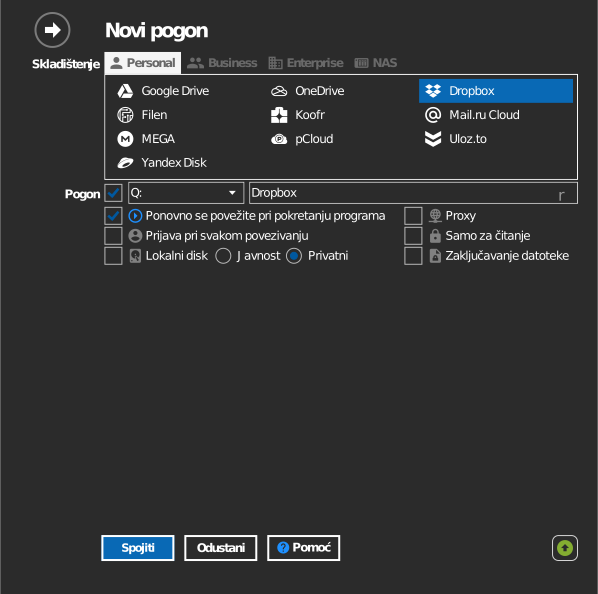
Postavke
| Postavka | Opis | Zadano |
|---|---|---|
| Slovo pogona | Gdje se pogon montira u sustavu Windows | prvo slobodno |
| Naziv | Oznaka prikazana u Eksploreru za datoteke | Dropbox |
| Samo za čitanje | Blokira pisanje na montirani pogon | isključeno |
Ponašanje i ograničenja
- Dropbox ne sinkronizira privremene datoteke. Datoteke s nazivima poput
ovih ne spremaju se — pogledajte
Dropbox: rješavanje problema s datotekama koje se ne sinkroniziraju:
- nazivi koji počinju s
~$ - nazivi koji počinju s
~i završavaju s.tmp - nazivi koji počinju s
.~
- nazivi koji počinju s
- Zbog gornjeg pravila o privremenim datotekama datoteke automatskog spremanja sustava Microsoft Office ponašaju se drukčije nego na lokalnom disku. Zato RaiDrive Dropbox prema zadanim postavkama montira kao mrežni pogon — ostavite tako ako na pogonu uređujete dokumente sustava Office.
Otklanjanje poteškoća
| Simptom | Uzrok | Rješenje |
|---|---|---|
| Privremena datoteka sustava Office nikad se ne pojavljuje | Dropbox namjerno preskače nazive oblika ~$ |
Ništa ne treba popravljati — pravi se dokument i dalje sprema |
| Prijava uspijeva, ali je pogon prazan | Prijava pogrešnim računom za Dropbox | Prekinite vezu s pogonom, a zatim se ponovno povežite i prijavite željenim računom |