Monitor procesa
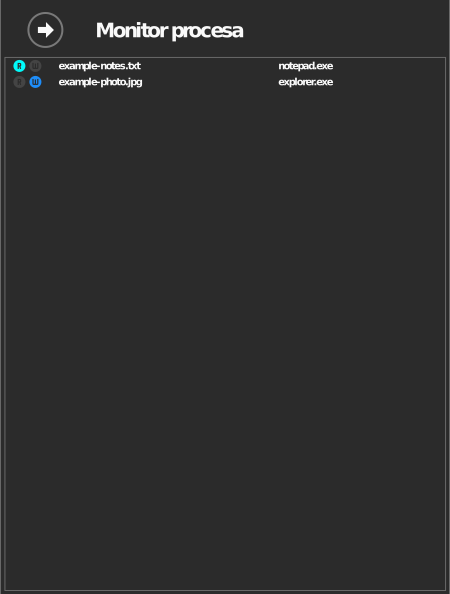
Monitor procesa uživo prikazuje koje se datoteke na vašim pogonima čitaju ili pišu i koji proces sustava Windows to radi.
Svi plaćeni planovi
Uključeno u svaki plaćeni plan (Starter i viši) — nije dostupno u besplatnom planu Standard. Pogledajte raidrive.com/pricing.
Otvaranje monitora procesa
Monitor prikazuje samo pogone kojima je uključena napredna opcija Prati pristup procesa datotekama. Uključite je jednom za svaki pogon koji želite pratiti:
- Na popisu pogona kliknite Prekini vezu na pogonu, a zatim Uredi.
- U naprednim opcijama uključite Prati pristup procesa datotekama. Ako je zasivljena, vaš plan je ne uključuje (pogledajte okvir iznad).
- Kliknite U redu, a zatim Spojiti.
Kada je opcija uključena, oznake R i W pogona svijetle dok neki program čita ili piše datoteke na njemu.

Zatim otvorite monitor:
- U gornjem desnom kutu prozora RaiDrive kliknite svoje ime (gumb Račun).
- Na ploči Račun kliknite Monitor procesa.
Popis je uživo, a ne povijest: datoteka se pojavljuje dok je neki program drži otvorenom i nestaje nekoliko sekundi nakon što je program zatvori. Prazan popis znači da trenutno nijedan program ne koristi datoteke na tim pogonima.
Što prikazuje popis
Svaki unos prikazuje naziv datoteke i proces koji joj pristupa, s pokazateljima čitanja/pisanja dok je prijenos aktivan. Klikom na datoteku otvara se Eksplorer za datoteke s odabranom tom datotekom.
Tipične upotrebe
| Situacija | Što vam monitor govori |
|---|---|
| Veza s pogonom ne može se prekinuti | Koji program još drži otvorene datoteke — zatvorite ga, a zatim prekinite vezu |
| Neočekivani prijenosi | Koji proces čita ili piše u pozadini (npr. antivirusni program, indeksator, alati za sinkronizaciju) |
| Spore performanse | Pristupa li pogonu istodobno mnogo procesa |