Uklanjanje pristupa računu pohrane
Spriječite RaiDrive da pristupa vašoj pohrani u oblaku ili NAS-u. Izbrišite pogon, a zatim na strani pohrane uklonite dopuštenje aplikacije, pristupni ključ ili lozinku za RaiDrive.
Da se više ne biste prijavljivali u RaiDrive računom Google, Apple ili nekim drugim, pogledajte Uklanjanje pristupa računu za prijavu.
Zašto su potrebna dva koraka
Kada povežete pogon, RaiDrive pristup koji mu date sprema na vaše računalo. Pohrana ga također pamti.
- Brisanje pogona u RaiDriveu uklanja samo kopiju na vašem računalu.
- Pohrana prihvaća pristup sve dok ga ne uklonite na njezinoj strani.
Obavite oba koraka ako prestanete koristiti RaiDrive s pohranom ili ako netko drugi možda ima vaše podatke za prijavu.
| Kako ste se povezali | Pohrana | Što ukloniti na strani pohrane |
|---|---|---|
| Prijavili ste se u pregledniku i dopustili RaiDrive | Google Drive, Google Workspace, Google Cloud, OneDrive, SharePoint, Dropbox, Box, Koofr, pCloud, Yandex Disk | Dopuštenje aplikacije |
| Unijeli ste pristupni ključ i tajni ključ | Amazon S3, S3 Compatible, Azure i ostale usluge u kategoriji Enterprise | Pristupni ključ |
| Unijeli ste korisničko ime i lozinku | MEGA, Filen, Mail.ru Cloud, SugarSync, OpenDrive, UlozTo, DirectCloud, SAS LSAF i usluge u kategoriji NAS | Lozinka |
Korak 1: Uklonite pogon iz RaiDrivea
Na svakom računalu na kojem ste dodali pogon uklonite ga iz popisa pogona:
- Ako je pogon povezan, kliknite Prekini vezu (①). Izbriši radi samo na pogonu kojem je veza prekinuta.
- Kliknite Izbriši (②).
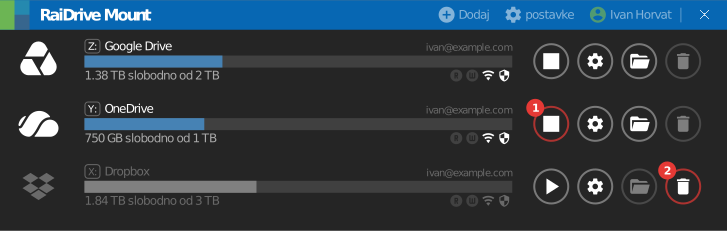
Pogledajte Gumbi pogona.
Uklonite i ostale kopije pristupa:
- Izvozna datoteka s vjerodajnicama — ako ste popis pogona izvezli s označenom opcijom Uključujući vjerodajnice, datoteka sadrži pristup. Izbrišite e-poruku s priloženom datotekom i sve preuzete kopije. Pogledajte Izvoz/uvoz.
- Lozinka proxyja — ako ste u Postavke → Proxy unijeli korisničko ime i lozinku, RaiDrive i njih sprema. Taj račun pripada vašoj mreži, a ne pohrani. Zamolite administratora mreže da promijeni njegovu lozinku.
Korak 2: Uklonite pristup na strani pohrane
Ovo utječe na svako računalo i svaku aplikaciju
Pohrana uklanja pristup za sve koji ga koriste:
- Dopuštenje aplikacije — RaiDrive prestaje raditi s tim računom na svim vašim računalima. Pri sljedećem povezivanju ponovno se prijavljujete i dopuštate RaiDrive.
- Pristupni ključ — prestaje raditi svaka aplikacija koja koristi isti ključ. Za RaiDrive upotrijebite zaseban ključ.
- Lozinka — druge aplikacije i uređaji koji koriste tu lozinku mogu se odjaviti.
Dopuštenje aplikacije
Prijavili ste se u pohranu u pregledniku i kliknuli Allow ili Accept. Pohrana navodi RaiDrive među aplikacijama koje mogu pristupiti vašem računu. Uklonite RaiDrive s tog popisa.
Google
Za Google Drive, Google Workspace, Google Cloud i Google Photos.
- Otvorite Linked apps u svom Google računu.
- Kliknite RaiDrive ili RaiDrive (Business).
- Pod RaiDrive ima djelomičan pristup vašem Google računu kliknite Prikaži pojedinosti.
- Kliknite Ukloni sav pristup.

Ako se u RaiDrive prijavljujete i ovim Google računom, u koraku 3 kliknite Izbrišite sve da uklonite oboje. Da uklonite samo prijavu, pogledajte Google na stranici o računima za prijavu.
Administratori usluge Google Workspace mogu ukloniti pristup za korisnika ili blokirati RaiDrive za organizaciju:
- Za jednog korisnika — idite na Directory > Users, kliknite korisnika, a zatim Security. U odjeljku Connected applications postavite pokazivač na RaiDrive i kliknite Remove. Pristup se vraća ako se korisnik ponovno prijavi u RaiDrive.
- Za organizaciju — idite na Security > Access and data control > API controls, a zatim kliknite Manage App Access. Postavite pokazivač na RaiDrive, kliknite Change access, odaberite Blocked i potvrdite.
Osobni Microsoftov račun
Za OneDrive s osobnim Microsoftovim računom.
- Otvorite App access u odjeljku Privatnost svog Microsoftova računa.
- Kliknite Pojedinosti pokraj RaiDrivea.
- Kliknite Zaustavi zajedničko korištenje.

Ako je RaiDrive naveden dvaput, zaustavite dijeljenje za oba unosa. Oba unosa prikazuju ista dopuštenja pa ne možete razlikovati koji je pristup OneDriveu. Time se uklanja i vaša prijava u RaiDrive ovim računom; sljedeći put prijavite se ponovno.
Uklanjanje dopuštenja može trajati do 1 sat.
Microsoftov račun za posao ili školu
Za OneDrive (Business), SharePoint, OneDrive China i SharePoint China.
- Otvorite portal Moje aplikacije.
- Na pločici RaiDrive kliknite ⋮.
- Kliknite Manage your application.
- Kliknite Revoke consent.
Ako RaiDrive nije na popisu ili je dopuštenje odobrio vaš administrator, obratite se administratoru.
Administratori usluge Microsoft Entra koriste Microsoft Entra admin center (21Vianet: entra.microsoftonline.cn):
- Zaustavite RaiDrive za sve — idite na Entra ID > Enterprise apps > All applications, odaberite RaiDrive, a zatim kliknite Properties. Postavite Enabled for users to sign-in? na No, a zatim kliknite Save. RaiDrive ne može dobiti nove tokene.
- Odjavite korisnika iz svih aplikacija — idite na Entra ID > Users > All users, odaberite korisnika, a zatim kliknite Revoke sessions na stranici Overview. Korisnik se ponovno prijavljuje u svaku aplikaciju, uključujući RaiDrive.
Admin center ne može opozvati dopuštenja na kartici User consent. Članak tvrtke Microsoft pokazuje kako ih opozvati pomoću PowerShella ili usluge Microsoft Graph.
Pomoć za Microsoft
Dropbox
Za Dropbox i Dropbox (Business).
- Otvorite Apps u svojim Dropbox postavkama.
- Kliknite strelicu pokraj RaiDrivea.
- Kliknite Disconnect.

Administratori Dropbox tima mogu blokirati RaiDrive za tim: u Admin console idite na Settings > Integrations i blokirajte RaiDrive. Blokiranje ne odspaja članove koji su se već povezali. Zamolite ih da odspoje RaiDrive prema gornjim koracima.
Pomoć za Dropbox
Box
- Otvorite Security u postavkama svog Box računa.
- U odjeljku Login Activity kliknite X pokraj svakog retka RaiDrive, a zatim potvrdite.

RaiDrive se može pojaviti više puta, po jedan redak za svaku prijavu. Ako je RaiDrive naveden i na kartici Integrations, tamo kliknite Remove.
Administratori usluge Box mogu isključiti RaiDrive za cijelo poduzeće: u Admin Console idite na Integrations, a zatim postavite Availability Status za RaiDrive na Disabled. Korisnici ne mogu koristiti RaiDrive, čak i ako su ga ranije dodali.
Koofr
- Otvorite Security u svojim Koofr postavkama.
- U odjeljku Applications kliknite [-] pokraj RaiDrivea.
- Kliknite Yes.
Promjena Koofr lozinke odjavljuje vas s weba, ali ne uklanja pristup aplikacija.
Pomoć za Koofr
Yandex Disk
- Otvorite karticu Security svog Yandex ID-a.
- U odjeljku Access to your data kliknite Manage permissions.
- Odaberite RaiDrive i kliknite Remove.
Promjena lozinke ili klik na Log out on all devices također opoziva pristup svih aplikacija.
Pomoć za Yandex
pCloud
- Otvorite Linked Accounts u svojim pCloud postavkama.
- U odjeljku Linked Apps kliknite ✕ u stupcu Delete u retku RaiDrive, a zatim potvrdite.

Pomoć za pCloud
Naver MYBOX
Otvorite postavke računa za NAVER i uklonite RaiDrive iz povezanih aplikacija. Ako tamo ne možete pronaći RaiDrive, promijenite lozinku.
Pomoć za NAVER
Pristupni ključ
Svatko tko ima pristupni ključ i tajni ključ može pristupiti vašoj pohrani. Uklonite ključ na strani pohrane.
- Ako i dalje koristite RaiDrive s ovom pohranom, izradite novi ključ u konzoli pohrane. Odjeljak Prije početka u vodiču za pohranu pokazuje gdje.
- Unesite novi ključ u RaiDrive i u svaku drugu aplikaciju koja koristi stari ključ.
- Deaktivirajte stari ključ ako konzola to nudi. Provjerite rade li vaše aplikacije i dalje.
- Izbrišite stari ključ.
Azure ključevi se ne mogu izbrisati. Kliknite Regenerate za ključ u Security + networking > Access keys računa pohrane. Time se poništavaju i tokeni account SAS i service SAS potpisani tim ključem.
Pomoć za pristupne ključeve
Lozinka
Promijenite lozinku u usluzi. RaiDrive i svaka druga aplikacija koja koristi staru lozinku ne mogu se prijaviti.
Neke usluge omogućuju prekid pristupa RaiDrivea bez promjene lozinke. MEGA i QNAP prikazuju sesije vašeg računa, a ostale koriste zasebnu lozinku aplikacije ili ključ:
- Lozinka aplikacije (Mail.ru Cloud, Nextcloud, Yandex Disk) — ako ste RaiDriveu dali lozinku aplikacije, izbrišite samo tu lozinku aplikacije. U Nextcloudu otvorite Personal settings > Security, a zatim otvorite izbornik pokraj uređaja ili sesije da opozovete njegov pristup.
- MEGA — otvorite Security u svojim MEGA postavkama. U odjeljku Session history kliknite Log out na sesiji RaiDrive.
- QNAP — kliknite svoje korisničko ime, a zatim Login and Security > Password > Log Me Out. Time se vaš račun odjavljuje na svim aplikacijama, preglednicima i uređajima.
- SFTP s privatnim ključem — uklonite redak s javnim ključem iz
~/.ssh/authorized_keysna poslužitelju. - DirectCloud — zamolite administratora da izda novi ključ usluge.