Odobratie prístupu k účtu úložiska
Zabráňte RaiDrive v prístupe k vášmu cloudovému úložisku alebo NAS. Odstráňte jednotku a potom na strane úložiska odoberte povolenie aplikácie, prístupový kľúč alebo heslo, ktoré ste RaiDrive dali.
Ak sa chcete prestať prihlasovať do RaiDrive účtom Google, Apple alebo iným účtom, pozrite Odobratie prístupu k prihlasovaciemu účtu.
Prečo sú potrebné dva kroky
Keď pripojíte jednotku, RaiDrive uloží prístup, ktorý mu dáte, do vášho počítača. Pamätá si ho aj úložisko.
- Odstránenie jednotky v RaiDrive zmaže iba kópiu v počítači.
- Úložisko prístup akceptuje, kým ho tam neodoberiete.
Urobte oba kroky, ak prestanete používať RaiDrive s úložiskom, alebo ak môže mať vaše prihlasovacie údaje niekto iný.
| Ako ste sa pripojili | Úložisko | Čo odobrať na strane úložiska |
|---|---|---|
| Prihlásili ste sa v prehliadači a povolili RaiDrive | Google Drive, Google Workspace, Google Cloud, OneDrive, SharePoint, Dropbox, Box, Koofr, pCloud, Yandex Disk | Povolenie aplikácie |
| Zadali ste prístupový kľúč a tajný kľúč | Amazon S3, S3 Compatible, Azure a ďalšie služby v kategórii Enterprise | Prístupový kľúč |
| Zadali ste používateľské meno a heslo | MEGA, Filen, Mail.ru Cloud, SugarSync, OpenDrive, UlozTo, DirectCloud, SAS LSAF a služby v kategórii NAS | Heslo |
Krok 1: Odstráňte jednotku z RaiDrive
V každom počítači, v ktorom ste jednotku pridali, odstráňte jednotku zo zoznamu jednotiek:
- Ak je jednotka pripojená, kliknite na Odpojiť (①). Odstrániť funguje len pri odpojenej jednotke.
- Kliknite na Odstrániť (②).
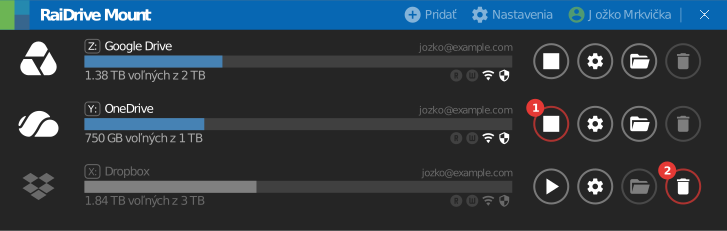
Pozrite Tlačidlá jednotky.
Odstráňte aj ostatné kópie prístupu:
- Exportný súbor s prihlasovacími údajmi — ak ste zoznam jednotiek exportovali so zaškrtnutým Vrátane prihlasovacích údajov, súbor obsahuje prístup. Odstráňte e-mail s priloženým súborom aj všetky stiahnuté kópie. Pozrite Export/Import.
- Heslo proxy — ak ste v Nastavenia → Proxy zadali používateľské meno a heslo, RaiDrive ich tiež ukladá. Tento účet patrí vašej sieti, nie úložisku. Požiadajte správcu siete o zmenu hesla.
Krok 2: Odoberte prístup na strane úložiska
Týka sa to všetkých počítačov a všetkých aplikácií
Úložisko odoberie prístup všetkým, ktorí ho používajú:
- Povolenie aplikácie — RaiDrive prestane s týmto účtom fungovať vo všetkých vašich počítačoch. Pri ďalšom pripojení sa prihlásite a RaiDrive znova povolíte.
- Prístupový kľúč — prestane fungovať každá aplikácia, ktorá používa ten istý kľúč. Pre RaiDrive používajte samostatný kľúč.
- Heslo — ostatné aplikácie a zariadenia, ktoré heslo používajú, sa môžu odhlásiť.
Povolenie aplikácie
Prihlásili ste sa do úložiska vo svojom prehliadači a kliknuli ste na Allow alebo Accept. Úložisko uvádza RaiDrive medzi aplikáciami, ktoré môžu pristupovať k vášmu účtu. Odoberte RaiDrive z tohto zoznamu.
Google
Pre Google Drive, Google Workspace, Google Cloud a Google Photos.
- Otvorte Linked apps vo svojom účte Google.
- Kliknite na RaiDrive alebo RaiDrive (Business).
- Pod Služba RaiDrive má čiastočný prístup k vášmu účtu Google kliknite na Zobraziť podrobnosti.
- Kliknite na Odstrániť všetok prístup.

Ak sa týmto účtom Google prihlasujete aj do RaiDrive, kliknite v kroku 3 na Odstrániť všetky, čím odoberiete oboje. Ak chcete odobrať iba prihlásenie, pozrite Google na stránke o prihlasovacích účtoch.
Správcovia Google Workspace môžu používateľovi odobrať prístup alebo zablokovať RaiDrive pre celú organizáciu:
- Pre jedného používateľa — prejdite na Directory > Users, kliknite na používateľa a potom na Security. V Connected applications ukážte na RaiDrive a kliknite na Remove. Prístup sa vráti, ak sa používateľ znova prihlási do RaiDrive.
- Pre organizáciu — prejdite na Security > Access and data control > API controls a kliknite na Manage App Access. Ukážte na RaiDrive, kliknite na Change access, vyberte Blocked a potvrďte.
Osobný účet Microsoft
Pre OneDrive s osobným účtom Microsoft.
- Otvorte App access v sekcii Ochrana osobných údajov vášho účtu Microsoft.
- Kliknite na Podrobnosti pri RaiDrive.
- Kliknite na Zastaviť zdieľanie.

Ak je RaiDrive uvedený dvakrát, zastavte zdieľanie pri oboch. Obe položky majú rovnaké povolenia, takže nezistíte, ktorá z nich je prístup k OneDrive. Odoberie sa tým aj vaše prihlásenie do RaiDrive týmto účtom; nabudúce sa prihlásite znova.
Odobratie povolenia môže trvať až 1 hodinu.
Pracovný alebo školský účet Microsoft
Pre OneDrive (Business), SharePoint, OneDrive China a SharePoint China.
- Otvorte portál Moje aplikácie.
- Na dlaždici RaiDrive kliknite na ⋮.
- Kliknite na Manage your application.
- Kliknite na Revoke consent.
Ak RaiDrive nie je v zozname, alebo ak povolenie schválil váš správca, obráťte sa na správcu.
Správcovia Microsoft Entra používajú Microsoft Entra admin center (21Vianet: entra.microsoftonline.cn):
- Zastavenie RaiDrive pre všetkých — prejdite na Entra ID > Enterprise apps > All applications, vyberte RaiDrive a kliknite na Properties. Nastavte Enabled for users to sign-in? na No a kliknite na Save. RaiDrive nemôže získať nové tokeny.
- Odhlásenie používateľa zo všetkých aplikácií — prejdite na Entra ID > Users > All users, vyberte používateľa a na stránke Overview kliknite na Revoke sessions. Používateľ sa znova prihlási do každej aplikácie, vrátane RaiDrive.
Admin center nemôže odobrať povolenia na karte User consent. Článok od Microsoftu ukazuje, ako ich odobrať cez PowerShell alebo Microsoft Graph.
Pomoc od Microsoftu
Dropbox
Pre Dropbox a Dropbox (Business).
- Otvorte Apps vo svojich nastaveniach Dropboxu.
- Kliknite na šípku pri RaiDrive.
- Kliknite na Disconnect.

Správcovia tímu Dropbox môžu RaiDrive pre tím zablokovať: v Admin console prejdite na Settings > Integrations a zablokujte RaiDrive. Blokovanie neodpojí členov, ktorí sa už pripojili. Požiadajte ich, aby RaiDrive odpojili podľa krokov vyššie.
Pomoc od Dropboxu
Box
- Otvorte Security v nastaveniach svojho účtu Box.
- V Login Activity kliknite na X pri každom riadku RaiDrive a potvrďte.

RaiDrive sa môže zobraziť viackrát, jeden riadok pre každé prihlásenie. Ak je RaiDrive uvedený aj na karte Integrations, kliknite tam na Remove.
Správcovia Box môžu RaiDrive pre podnik vypnúť: v Admin Console prejdite na Integrations a nastavte Availability Status pre RaiDrive na Disabled. Používatelia RaiDrive nemôžu používať, ani keď ho pridali už predtým.
Koofr
- Otvorte Security vo svojich predvoľbách Koofr.
- V Applications kliknite na [-] pri RaiDrive.
- Kliknite na Yes.
Zmena hesla Koofr vás odhlási z webu, ale neodoberie prístup aplikácií.
Pomoc od Koofru
Yandex Disk
- Otvorte kartu Security vo svojom Yandex ID.
- V Access to your data kliknite na Manage permissions.
- Vyberte RaiDrive a kliknite na Remove.
Zmena hesla alebo kliknutie na Log out on all devices tiež odoberie prístup každej aplikácii.
Pomoc od Yandexu
pCloud
- Otvorte Linked Accounts vo svojich nastaveniach pCloud.
- V Linked Apps kliknite na ✕ v stĺpci Delete pri RaiDrive a potvrďte.

Pomoc od pCloudu
Naver MYBOX
Otvorte nastavenia účtu NAVER a odoberte RaiDrive z pripojených aplikácií. Ak tam RaiDrive nenájdete, zmeňte si heslo.
Pomoc od Naveru
Prístupový kľúč
Každý, kto má prístupový kľúč a tajný kľúč, môže pristupovať k vášmu úložisku. Odoberte kľúč na strane úložiska.
- Ak s týmto úložiskom RaiDrive stále používate, vytvorte v konzole úložiska nový kľúč. Časť Predtým, ako začnete v návode k úložisku ukazuje, kde.
- Vložte nový kľúč do RaiDrive a do každej ďalšej aplikácie, ktorá používa starý kľúč.
- Ak to konzola ponúka, deaktivujte starý kľúč. Skontrolujte, či vaše aplikácie stále fungujú.
- Odstráňte starý kľúč.
Kľúče Azure sa nedajú odstrániť. Kliknite na Regenerate pri kľúči v Security + networking > Access keys v účte úložiska. Tým sa zrušia aj tokeny SAS účtu a SAS služby podpísané týmto kľúčom.
Pomoc s prístupovými kľúčmi
Heslo
Zmeňte heslo v službe. RaiDrive a každá ďalšia aplikácia, ktorá používa staré heslo, sa nebudú môcť prihlásiť.
Niektoré služby umožňujú ukončiť prístup RaiDrive bez zmeny hesla. MEGA a QNAP zobrazujú relácie vášho účtu; ostatné používajú samostatné heslo aplikácie alebo kľúč:
- Heslo aplikácie (Mail.ru Cloud, Nextcloud, Yandex Disk) — ak ste RaiDrive dali heslo aplikácie, odstráňte iba toto heslo aplikácie. V Nextcloude otvorte Personal settings > Security, potom otvorte ponuku pri zariadení alebo relácii a zrušte jej prístup.
- MEGA — otvorte Security vo svojich nastaveniach MEGA. V Session history kliknite na Log out pri relácii RaiDrive.
- QNAP — kliknite na svoje používateľské meno, potom na Login and Security > Password > Log Me Out. Tým sa váš účet odhlási zo všetkých aplikácií, prehliadačov a zariadení.
- SFTP so súkromným kľúčom — odstráňte riadok s verejným kľúčom zo
súboru
~/.ssh/authorized_keysna serveri. - DirectCloud — požiadajte svojho správcu o vydanie nového servisného kľúča.