Použitie cloudového úložiska v ChatGPT a Codex
Nechajte ChatGPT a Codex pracovať so súbormi v každom úložisku, ktoré RaiDrive podporuje — v cloudovej jednotke, objektovom úložisku alebo na NAS — cez jednotku RaiDrive. Otvorte priečinok z jednotky v aplikácii ChatGPT pre počítač alebo v ňom spustite Codex CLI (program, ktorý beží v termináli, teda v okne, do ktorého píšete príkazy).
Skôr než začnete
- Jednotka pripojená v RaiDrive — pozrite Vytvorenie prvej jednotky.
Príklady používajú Dropbox ako
X:. - Nainštalovaná a prihlásená aplikácia ChatGPT pre počítač alebo Codex CLI. Codex CLI je samostatný program. Beží v termináli (vo Windows v PowerShell). Inštaluje sa oddelene od aplikácie ChatGPT pre počítač. Pozrite návod k Codex CLI od OpenAI.
Aplikácia ChatGPT pre počítač
Aplikácia ChatGPT pre počítač zobrazuje vľavo hore jeden z dvoch režimov (spôsobov práce): ChatGPT alebo Codex. V režime ChatGPT sú hore v okne Chat a Work. V režime Work a v režime Codex dáte ChatGPT priečinok na svojom počítači ako projekt. Priečinok na jednotke RaiDrive funguje rovnako:
- Kliknite vľavo hore na názov režimu (je na ňom ChatGPT alebo Codex).
- Vyberte Codex. Alebo vyberte ChatGPT a potom hore v okne kliknite na Work.
- Kliknite nad poľom správy na Vyber projekt a potom na Nový projekt.
- Zadajte názov projektu a kliknite na Pridať pod Zdrojové priečinky.
-
V okne výberu priečinka (okno, v ktorom vyberiete priečinok) otvorte Tento počítač a vyberte priečinok na jednotke (napríklad
X:\Exports). Sieťová jednotka (predvolená), napríkladDropbox (X:), je uvedená v časti Sieťové umiestnenia. Jednotka Lokálny disk je uvedená v časti Zariadenia a jednotky.
-
Kliknite na Vytvoriť projekt.

-
Keď sa ChatGPT opýta, či priečinku dôverovať, kliknite na Dôverovať priečinku.
- Zadajte úlohu — napríklad „Analyzuj ročné výsledky exportu v tomto priečinku a vytvor prezentáciu v PowerPointe. Ulož ju sem ako súbor .pptx a nenechávaj v tomto priečinku žiadne iné nové súbory.“
-
Ak sa ChatGPT opýta pred príkazom, kliknite na Povoliť raz.

V kroku 4 je na tlačidle Pridať pred prvým priečinkom a Pridať priečinok po ňom. Druhý priečinok pridávať nemusíte. Pri sieťovej jednotke ChatGPT zobrazí upozornenie, že tu môže byť pomalší. Čítanie a ukladanie súborov na sieťových alebo cloudových diskoch môže trvať dlhšie. ChatGPT sa opýta pred každým príkazom, keď je nastavenie oprávnení pod poľom správy Požiadať o schválenie. ChatGPT pracuje niekoľko minút. Prezentáciu uloží do priečinka a zobrazí ju vedľa četu.
Codex CLI
- Otvorte PowerShell — v ponuke Štart vyhľadajte „PowerShell“.
-
Zadajte dva riadky nižšie a po každom stlačte Enter. Prvý riadok (
cd) prejde do priečinka na jednotke — nahraďteX:\Exportssvojím priečinkom. Druhý spustí Codex CLI:cd X:\Exports codex -
Pri prvom spustení Codex CLI v priečinku sa opýta, či tomuto priečinku dôverujete. Odpovedzte, že mu dôverujete.
- Zadajte úlohu — napríklad „Analyzuj ročné výsledky exportu v tomto priečinku a vytvor prezentáciu v PowerPointe. Ulož ju sem ako súbor .pptx a nenechávaj v tomto priečinku žiadne iné nové súbory.“
Codex CLI číta súbory a zapisuje tam svoje zmeny. Predvolene zapisuje len do priečinka, v ktorom ste ho spustili. Na jednotke RaiDrive je to priečinok vo vašom úložisku. Codex CLI sa opýta, skôr než zapíše mimo tohto priečinka.
V tejto nahrávke Codex číta štyri ročné zošity exportu v X:\Exports
a uloží prezentáciu PowerPoint do rovnakého priečinka.
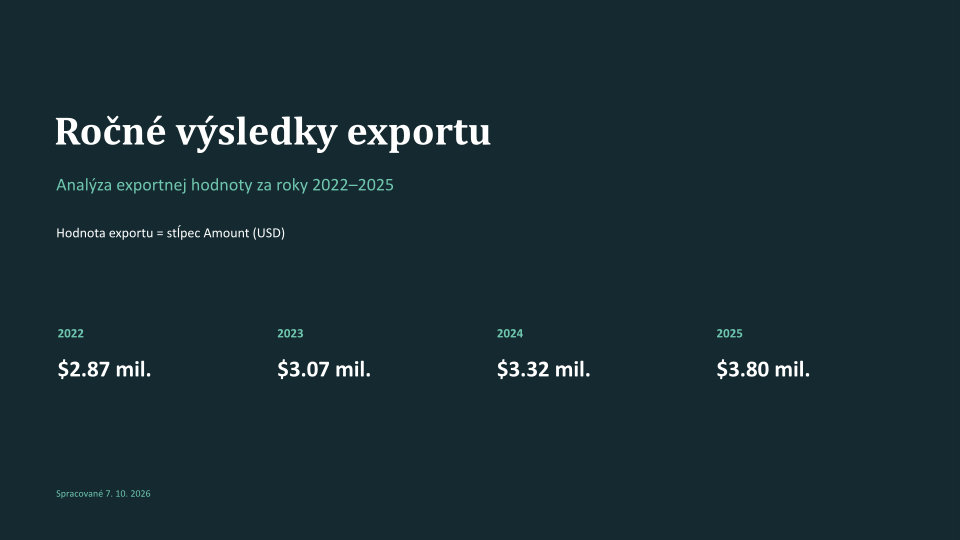
Prvý snímok prezentácie, ktorú Codex CLI uložil:
Pomoc od spoločnosti OpenAI
Ďalšie kroky
- Ochrana originálnych súborov — Bezpečný prístup
- Ak nástroj AI nevidí jednotku alebo nové súbory — Kompatibilita