Google Drive
Pripojte Google Drive ako jednotku Windows. Prihlásite sa cez prehliadač a môžete pripojiť Môj disk, Zdieľané so mnou, zdieľané disky alebo priečinok podľa jeho zdieľaného odkazu.
Predtým, ako začnete
Vopred si pripravte:
- Účet Google.
Pre účet Google Workspace použite namiesto toho položku Google Workspace na karte Business — pozrite Google Workspace.
Pomoc od Googlu
Pripojenie
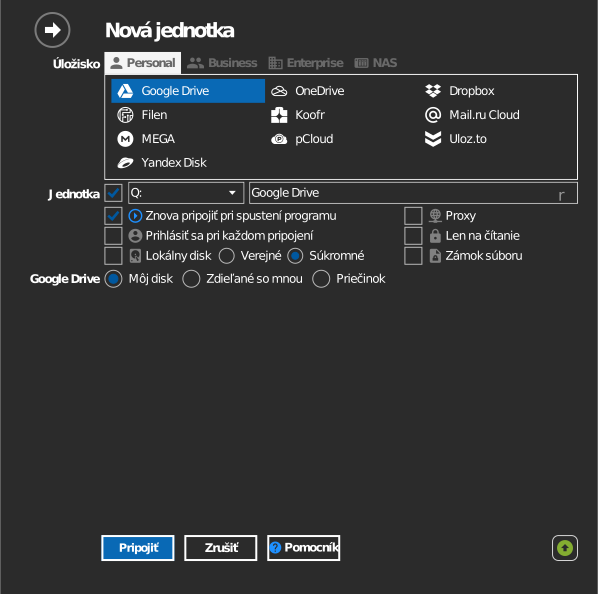
- Kliknite na Pridať na paneli s nástrojmi.
- Zvoľte Personal → Google Drive.
- Vyberte, čo sa má pripojiť: Môj disk (predvolené), Zdieľané so mnou, Zdieľané disky, alebo Priečinok — konkrétny priečinok (pozrite Pripojenie konkrétneho priečinka nižšie).
- Nastavte písmeno jednotky a názov.
- Kliknite na Pripojiť. Otvorí sa váš prehliadač — prihláste sa do Googlu a kliknite na Allow.
Pripojenie konkrétneho priečinka
Namiesto celého disku môžete pripojiť vybraný priečinok.

Priečinok zadajte jedným z dvoch spôsobov:
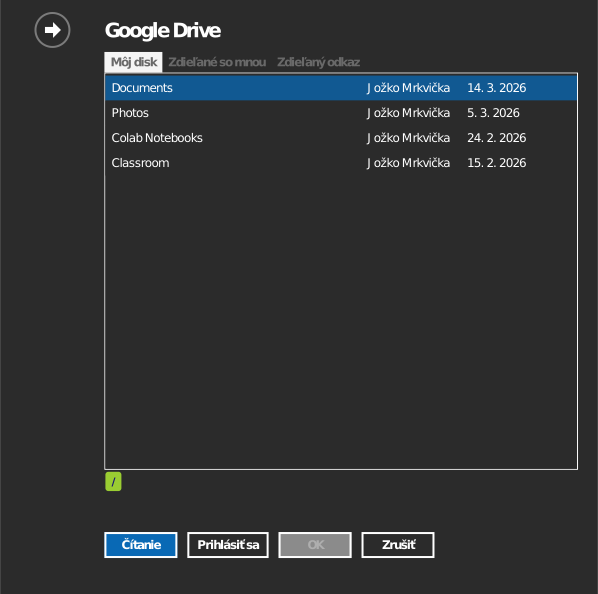
- Kliknite na ikonu priečinka a otvorte prehliadač priečinkov — najprv vás požiada o prihlásenie, potom dvojklikom prejdite do priečinka, ktorý chcete, a kliknite na OK.
- Alebo vyberte kartu Zdieľaný odkaz a vložte URL priamo. Otvorte priečinok na drive.google.com a skopírujte URL z panela s adresou prehliadača.
Zálohy počítača sa v aplikácii nedajú prehliadať — namiesto toho získajte URL priečinka z drive.google.com/drive/computers a vložte ju do poľa Zdieľaný odkaz.
Nastavenia
| Nastavenie | Popis | Predvolené |
|---|---|---|
| Písmeno jednotky | Kam sa jednotka pripojí vo Windows | prvé dostupné |
| Názov | Popis zobrazený v Prieskumníkovi | Google Drive |
| Len na čítanie | Blokuje zápis na pripojenú jednotku | vypnuté |
Správanie a obmedzenia
- Google Docs, Sheets a Slides sú natívne webové dokumenty — na jednotke
sa zobrazujú ako súbory
.gdoc,.gsheeta.gslides, ktoré sa otvárajú v prehliadači, nie ako lokálne súbory. - Súbory odstránené na jednotke sa presunú do Koša služby Google Drive, odkiaľ sa dajú obnoviť.
- Náročné paralelné prenosy môžu byť obmedzené kvótami API Googlu.
- Google Drive povoľuje znaky, ktoré Windows nepovoľuje — existujúci názov, ktorý niektorý z nich používa, sa na jednotke zobrazí zakódovaný percentom; pozrite Časté otázky.
Riešenie problémov
| Príznak | Príčina | Riešenie |
|---|---|---|
| Okno prihlásenia sa opakuje donekonečna | Zastarané uložené prihlasovacie údaje | Odstráňte účet v RaiDrive a pripojte sa znova |
| Chýbajú očakávané súbory | Pripojená nesprávna časť disku | Skontrolujte, či jednotka smeruje na Môj disk, alebo na Zdieľané disky |
| „The user's Drive storage quota has been exceeded“ | Celkové úložisko Google účtu je plné | Uvoľnite miesto v rámci účtu (Disk, Gmail, Fotky, kôš) |
| Nahrávanie do priečinka Zdieľané so mnou zlyhá | Priečinok sa počíta do úložiska vlastníka | Požiadajte vlastníka o uvoľnenie miesta |