Ako nechať nástroje AI čítať cloudové súbory bez ich zmeny
Chráňte svoje cloudové úložisko, keď nástroj AI pracuje na jednotke RaiDrive. Môžete urobiť tri veci: pripojiť jednotku len na čítanie, pripojiť (sprístupniť ako jednotku) iba priečinok, ktorý nástroj AI potrebuje, a sledovať, ktoré súbory otvára. Tieto nastavenia fungujú rovnako s každým nástrojom AI.
Agent AI (nástroj AI, ktorý mení súbory za vás) môže súbory upravovať, premenovávať a odstraňovať. Na jednotke RaiDrive sa tieto zmeny prejavia vo vašom úložisku, nie v lokálnej kópii. Mnohé nástroje AI sa pred zápisom pýtajú, ale nie všetky a nie vždy — niektoré zapisujú v priečinku, v ktorom ste ich spustili, bez opýtania, podľa nástroja a jeho nastavení. Nastavenia nižšie chránia súbory aj vtedy, keď nástroj zapisuje bez opýtania, a aj vtedy, keď omylom schválite zmenu.
Len na čítanie
- V RaiDrive kliknite pri jednotke na Odpojiť a potom na Upraviť.
-
Zaškrtnite Len na čítanie a kliknite na OK.

-
Kliknite pri jednotke na Pripojiť.
Nástroj AI môže otvoriť a čítať každý súbor. Windows odmietne každú zmenu na celej jednotke: nové súbory, úpravy, premenovanie a odstránenie. Keď sa nástroj AI pokúsi zmeniť súbor, dostane chybu, napríklad „The media is write protected.“ alebo „Permission denied“.
Keď musí nástroj AI zapísať výsledky, nechajte ho zapisovať do lokálneho priečinka. Alebo pripojte výstupný priečinok úložiska ako druhú jednotku RaiDrive bez Len na čítanie — pozrite Pripojenie iba jedného priečinka. Pozrite aj Len na čítanie.
Pripojenie iba jedného priečinka
Nástroj AI môže čítať všetko v priečinku, ktorý v ňom otvoríte. Namiesto celého úložiska pripojte (sprístupnite ako jednotku) iba priečinok, ktorý potrebuje. Zvyšok úložiska potom na jednotke vôbec nie je:
- Google Drive a OneDrive: možnosť Priečinok — pozrite Google Drive a OneDrive.
- NAS a úložiská s protokolmi (WebDAV, SFTP, FTP): nastavenie Cesta určí priečinok servera ako najvyššiu úroveň jednotky (koreň jednotky) — pozrite WebDAV.
Sledovanie súborov, ktoré nástroj AI otvára
- V RaiDrive kliknite pri jednotke na Odpojiť a potom na Upraviť.
- V rozšírených možnostiach zapnite Sledovať prístup procesov k súborom. Kliknite na OK a potom na Pripojiť.
- Kým nástroj AI pracuje, otvorte Monitor procesov.
Zoznam zobrazuje súbory otvorené na vašich jednotkách a proces (bežiaci
program), ktorý každý z nich používa. Proces nástroja AI (napríklad
claude.exe) sa zobrazí so súbormi, ktoré číta (R) a zapisuje (W).
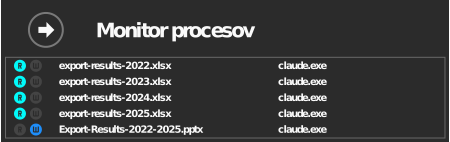
Ak chcete vidieť len to, či sa niečo číta alebo zapisuje, stačí zoznam jednotiek v okne RaiDrive: pri zapnutej rovnakej možnosti sa značky R a W na jednotke rozsvietia, kým program na nej číta alebo zapisuje súbory. Monitor procesov pridáva, ktorý súbor a ktorý program.

Zoznam je živý, nie história. Záznam zmizne niekoľko sekúnd po zatvorení súboru.
Ak sa súbor zmenil alebo odstránil
V úložiskách s košom (Google Drive, OneDrive, Box, MEGA, …) sa súbory odstránené na jednotke presunú do koša samotného úložiska. Môžete ich tam obnoviť. Pozrite Kam sa dostanú súbory, keď ich odstránim na jednotke?