SharePoint
Pripojte knižnicu dokumentov lokality SharePoint Online ako jednotku Windows — užitočné pre tímové lokality, v ktorých knižniciach pracujete denne.
Predtým, ako začnete
Vopred si pripravte:
- Pracovný alebo školský účet Microsoft 365 s prístupom na danú lokalitu.
- Vaša organizácia musí povoľovať súhlas s aplikáciami tretích strán — ak je súhlas blokovaný, požiadajte správcu Microsoft 365 o schválenie RaiDrive.
Pre tenanty hostované na čínskom suverénnom cloude (21Vianet) použite samostatnú položku SharePoint China.
Pomoc od Microsoftu
Pripojenie
- Kliknite na Pridať na paneli s nástrojmi.
- Zvoľte Business → SharePoint.
- Nastavte písmeno jednotky a názov, potom kliknite na tlačidlo Obnoviť vedľa zoznamu lokalít. Otvorí sa váš prehliadač — prihláste sa a kliknite na Accept.
- Vyberte zo zoznamu lokalitu, ktorá sa má pripojiť, potom kliknite na Pripojiť.
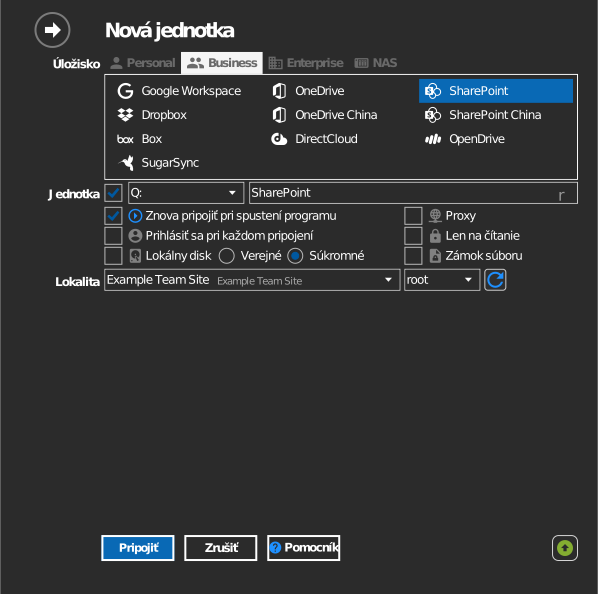
Nastavenia
| Nastavenie | Popis | Predvolené |
|---|---|---|
| Písmeno jednotky | Kam sa jednotka pripojí vo Windows | prvé dostupné |
| Názov | Popis zobrazený v Prieskumníkovi | SharePoint |
| Lokalita | Lokalita SharePoint, ktorej knižnica je pripojená | — |
| Len na čítanie | Blokuje zápis na pripojenú jednotku | vypnuté |
Správanie a obmedzenia
- Zoznam lokalít zobrazuje lokality skupín Microsoft 365, do ktorých patríte. Lokalita, ktorú viete otvoriť v prehliadači, sa tu nemusí objaviť, ak nie ste členom jej skupiny.
- Na jednotke sa vynucujú úrovne oprávnení SharePoint.
- Názvy súborov obsahujúce
" * : < > ? / \ |sa nedajú uložiť — pozrite zoznam obmedzení od Microsoftu.
Riešenie problémov
| Príznak | Príčina | Riešenie |
|---|---|---|
| Očakávaná lokalita nie je v zozname | Nie ste členom skupiny danej lokality | Požiadajte vlastníka lokality o členstvo a potom znova kliknite na Obnoviť |
| „Need admin approval“ počas prihlásenia | Tenant blokuje neschválené aplikácie | Požiadajte správcu o udelenie súhlasu pre RaiDrive |
| Súbory sa uložia, ale zmiznú | Knižnica vyžaduje kontrolu (check-in) alebo schválenie obsahu | Skontrolujte nastavenia knižnice v SharePoint |